Подмена геолокации не работает
Девять проверок, от самых частых причин к самым редким. Начните здесь, если сайт по-прежнему видит ваше настоящее местоположение.
Последнее обновление:
Пункты расположены от самых частых к самым редким. Скорее всего, до конца вам дойти не придётся.
GeoSpoof также работает в Chrome, Edge, Brave и Safari. Шаги ниже написаны для Firefox, где такие конфликты встречаются чаще всего — в других браузерах примените аналогичные настройки.
Обновите вкладку или откройте её заново
GeoSpoof действует только на страницах, загруженных после его включения. Любая вкладка, уже открытая в момент установки, обновления или повторного включения GeoSpoof, не будет подменяться до перезагрузки. Обновите проверяемую вкладку — если это не помогло, закройте её и откройте снова.
Обновите до последней версии
Многие проблемы уже исправлены в более новом релизе. Во всплывающем окне откройте «Настройки» (значок шестерёнки в заголовке), чтобы увидеть свою версию, затем сравните её с последним релизом ниже и обновите через менеджер расширений браузера, если отстаёте.
Посмотреть последний релиз на GitHubУбедитесь, что GeoSpoof работает на сайте
Значок GeoSpoof на панели инструментов показывает, активен ли он на текущей вкладке. Если он неактивен, ничего не подменяется — чаще всего из-за области действия для сайтов, заданной на вкладке «Фильтры».

Активно на этой вкладке 
Не работает на этой вкладке - Режим белого списка: подменяются только перечисленные сайты — добавьте проверяемый сайт.
- Режим чёрного списка: убедитесь, что сайта нет в списке.
- Или переключитесь на «Все», чтобы подменять везде.
Сбросьте разрешение на местоположение для сайта
Если тест сообщает «Geolocation: Denied», Firefox блокирует запрос — обычно потому, что когда-то запрос был отклонён с отмеченным «Запомнить это решение».
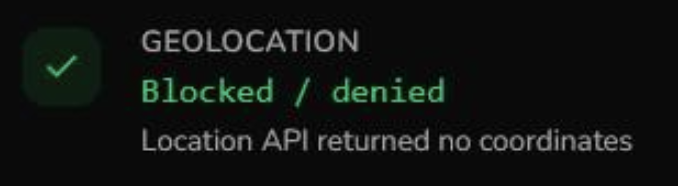
Так выглядит заблокированный запрос местоположения в тесте отпечатка. - Нажмите значок замка в адресной строке.
- Удалите сохранённую блокировку для местоположения, затем перезагрузите страницу.
- В настройках Firefox убедитесь, что «Блокировать новые запросы на доступ к вашему местоположению» отключено.
- Если переключатель GeoSpoof «Сохранять запросы геолокации» включён, а вы отклонили запрос, либо разрешите его, либо выключите переключатель, чтобы GeoSpoof отвечал напрямую.
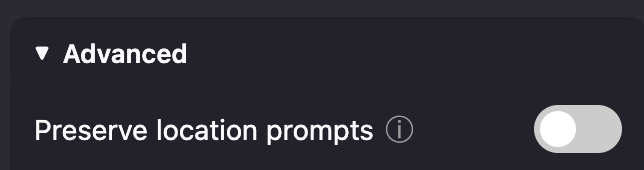
Всплывающее окно GeoSpoof с выключенным «Сохранять запросы геолокации». Перезапустите браузер
Некоторые API браузера настраиваются при запуске, поэтому недавняя установка, обновление или изменение настроек могут не вступить в силу, пока вы полностью не закроете и не откроете браузер заново.
Лучшая диагностика
Проверьте в новом профиле Firefox
Чистый профиль изолирует GeoSpoof от вашей текущей конфигурации.
- Откройте
about:profilesи создайте новый профиль. - Запустите его, установите GeoSpoof и снова проверьте тот же сайт.
Если в чистом профиле подмена работает, значит с самим GeoSpoof всё в порядке — что-то в вашем обычном профиле мешает, почти всегда это инструмент приватности или изменение в
about:config. Следующие два шага как раз про это.- Откройте
Отключите конфликтующие инструменты приватности
Инструменты усиления приватности меняют многие из тех же API браузера, что и GeoSpoof, и могут его переопределять. Временно отключите те, что используете, и повторите попытку: Arkenfox, Betterfox, LibreWolf, CanvasBlocker, JShelter, Chameleon, Trace или любой рандомизатор отпечатка.
Проверьте
about:config(для продвинутых)Если вы усиливали приватность Firefox, убедитесь, что эти параметры отключены, затем перезапустите браузер и повторите попытку. Строгий режим улучшенной защиты от отслеживания обычно не мешает, и менять его не нужно.
privacy.resistFingerprintingprivacy.fingerprintingProtectionprivacy.fingerprintingProtection.pbmode
Проверьте на втором тесте отпечатка
Тесты измеряют разные API, и некоторые просто содержат ошибки. Прежде чем винить GeoSpoof, проверьте результат на другом авторитетном тесте — рекомендуем раздел Region в TZP от arkenfox.
Открыть тест TZP
Конкретный сайт не подменяется
Я вижу «Расширения не работают на этой странице»
about:blank, chrome://, about:newtab и страницах магазинов расширений. Это граница безопасности браузера, которую нельзя обойти. GeoSpoof работает на всех обычных сайтах.