Настройка GeoSpoof GPS
Полное руководство для macOS по приложению, которое задаёт настоящий системный GPS вашего iPhone.
Последнее обновление:
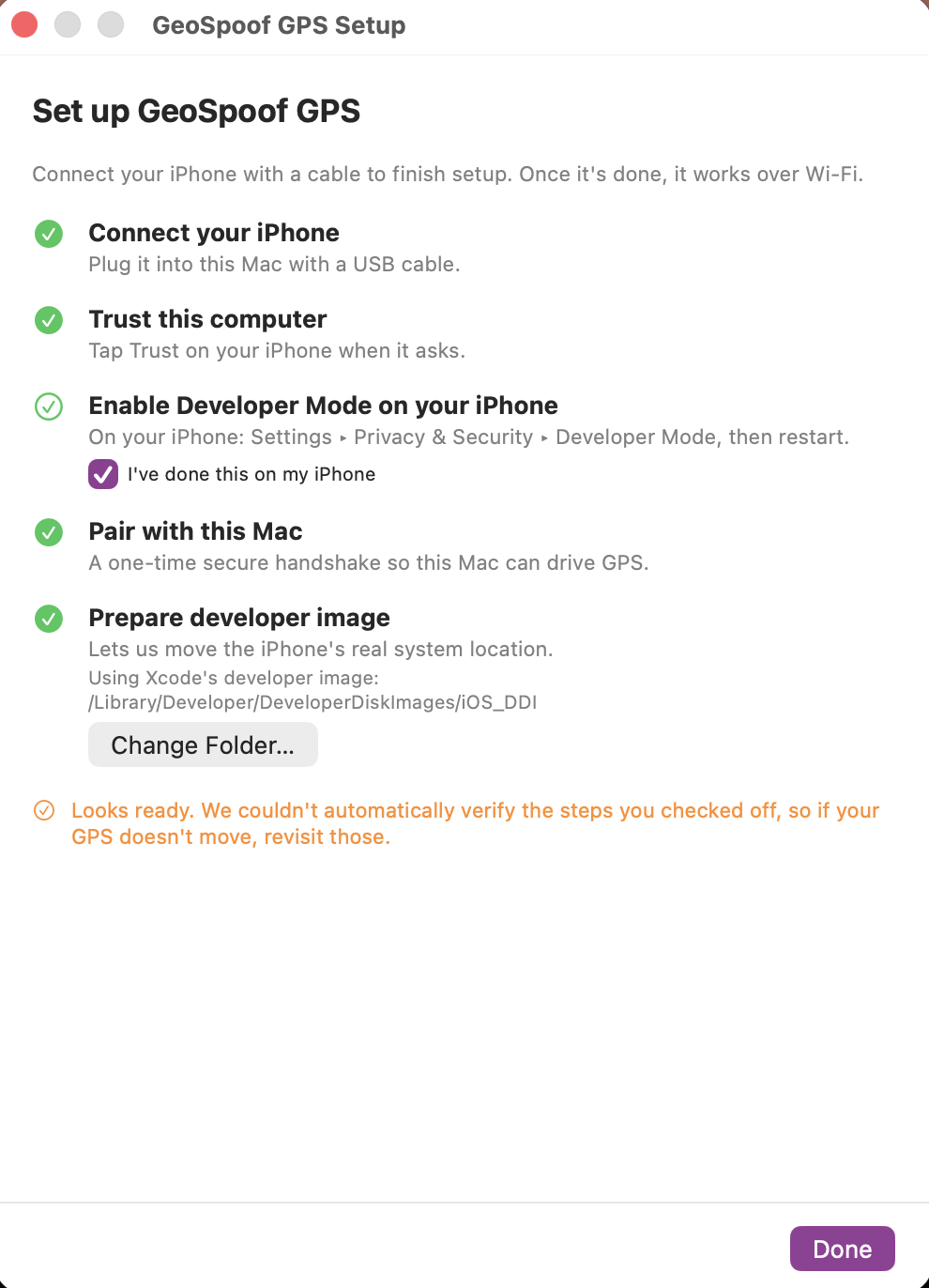
Откройте значок в строке меню и выберите «Настроить…». Мастер отмечает каждый шаг по мере выполнения. Чтобы завершить настройку, подключите iPhone кабелем; после этого Mac может управлять GPS по Wi-Fi или через точку доступа — при условии, что устройства остаются на связи.
Что понадобится
- macOS 13 (Ventura) или новее.
- Приложение GeoSpoof для iPhone с GeoSpoof Pro. Приложение — это ваш пульт управления: именно оно задаёт местоположение, а изменение реального GPS устройства доступно в версии Pro.
- iPhone с включённым режимом разработчика, подключённый USB-кабелем для первой настройки. Дальше он должен подключаться к вашему Mac по кабелю, через одну сеть Wi-Fi или через точку доступа каждый раз, когда вы задаёте или меняете местоположение.
- Xcode, бесплатное приложение Apple для разработчиков из Mac App Store. Ничего собирать не нужно: установите его и один раз откройте с подключённым iPhone, чтобы он предоставил образ разработчика iOS. Загрузка большая, поэтому освободите около 15 ГБ места. Уже есть образ разработчика? Тогда можно указать приложению эту папку.
Настройка GeoSpoof GPS
Установите приложение
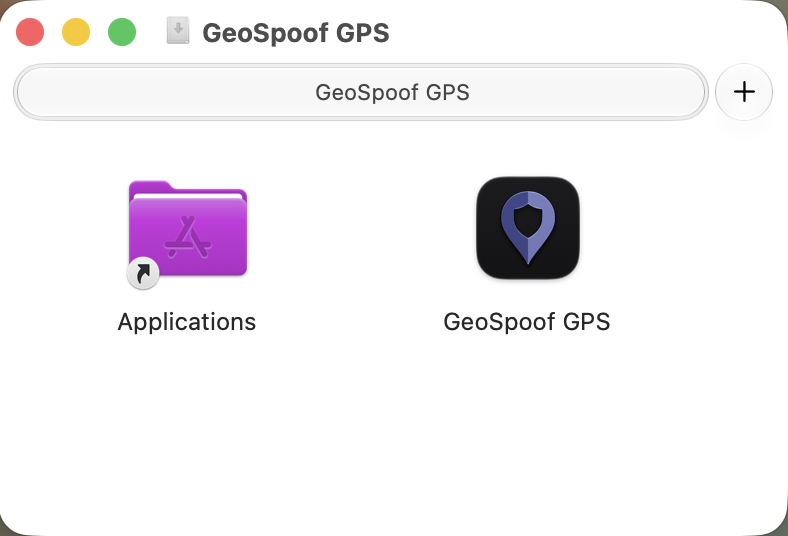
Откройте DMG, перетащите GeoSpoof GPS в папку «Программы» и запустите его. Оно работает из строки меню (без значка в Dock и без окна) и при первом запуске открывает мастер настройки.
Разрешите доступ к локальной сети
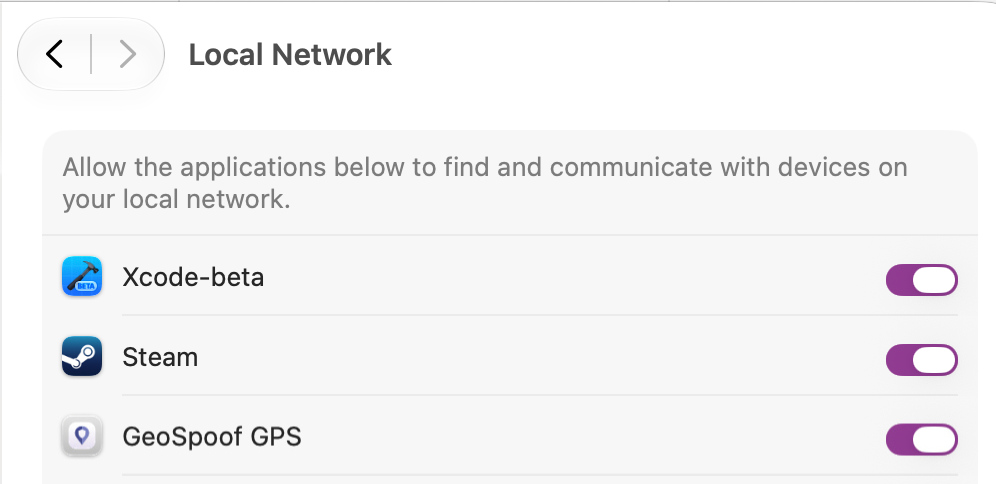
При первом запуске macOS запрашивает доступ к локальной сети. Нажмите «Разрешить», чтобы GeoSpoof GPS мог находить ваш iPhone и обмениваться с ним данными. Без этого приложение не видит телефон.
- Пропустили запрос? Включите его в Системных настройках ▸ Конфиденциальность и безопасность ▸ Локальная сеть ▸ GeoSpoof GPS.
- Зависшее «Устройство не найдено» обычно означает, что это разрешение отключено.
Установите Xcode
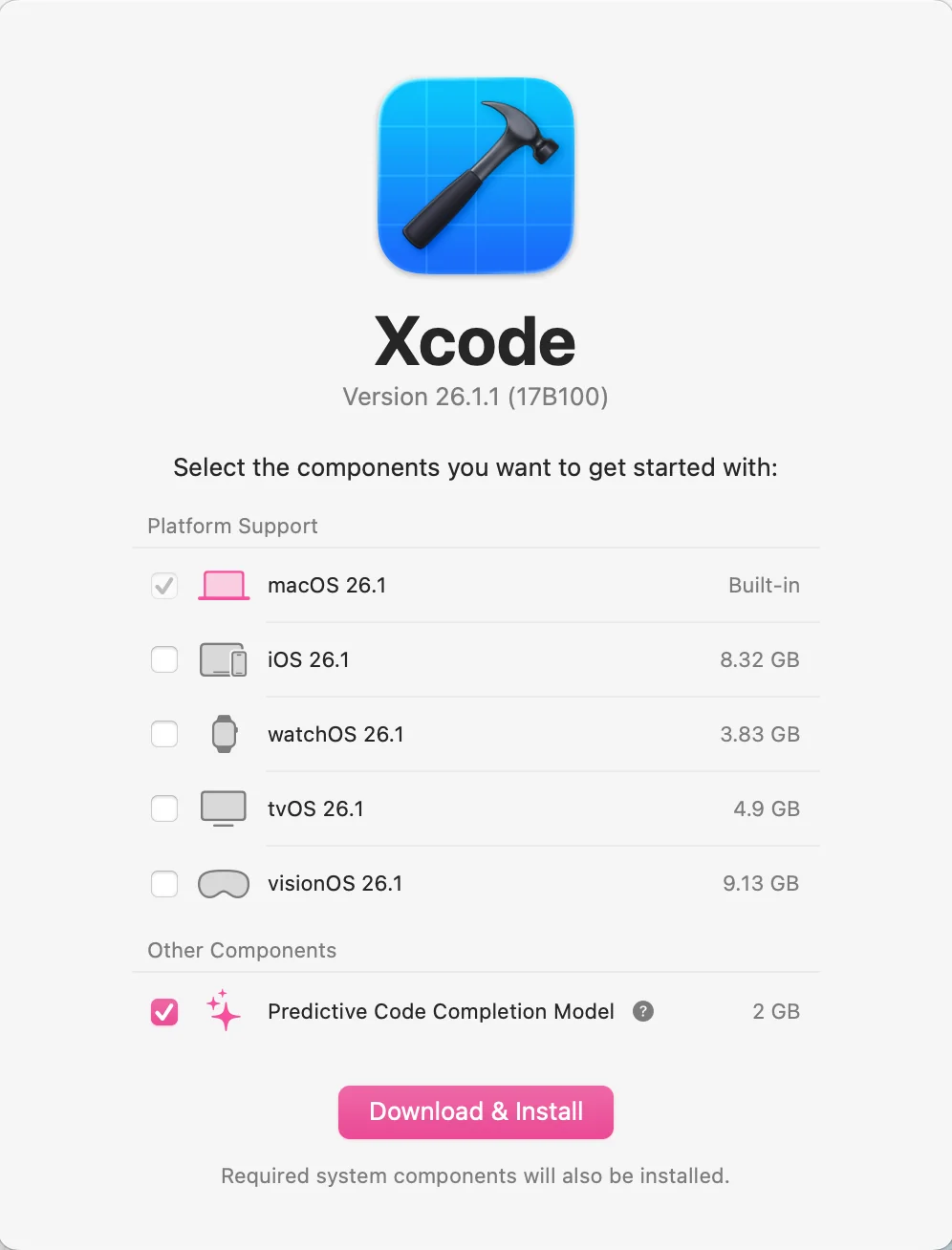
GeoSpoof GPS нужен образ диска разработчика Apple, а он входит в состав Xcode. Запустите эту загрузку первой — она большая (несколько ГБ), поэтому пусть устанавливается в фоне, пока вы выполняете быстрые шаги с iPhone ниже.
- Установите Xcode (бесплатно) из Mac App Store и запустите его один раз.
- При первом запуске появится экран «Выбор платформ». Отметьте macOS и оставьте остальные (включая iOS) без отметки, затем продолжите — вам не нужны ни iOS SDK, ни симулятор; образ разработчика в любом случае входит в базовую настройку Xcode.
- Дождитесь завершения «Установка компонентов» и закройте Xcode. Ни проекта, ни сборки, ничего компилировать не надо и не нужен платный аккаунт Apple Developer.
- Уже есть образ разработчика? Укажите GeoSpoof GPS эту папку и полностью пропустите загрузку Xcode.
Подключите iPhone
Подключите iPhone к Mac и разблокируйте его. Используйте кабель с поддержкой передачи данных — некоторые только заряжают. Если он не появляется, попробуйте другой кабель или порт.
Доверьтесь этому компьютеру
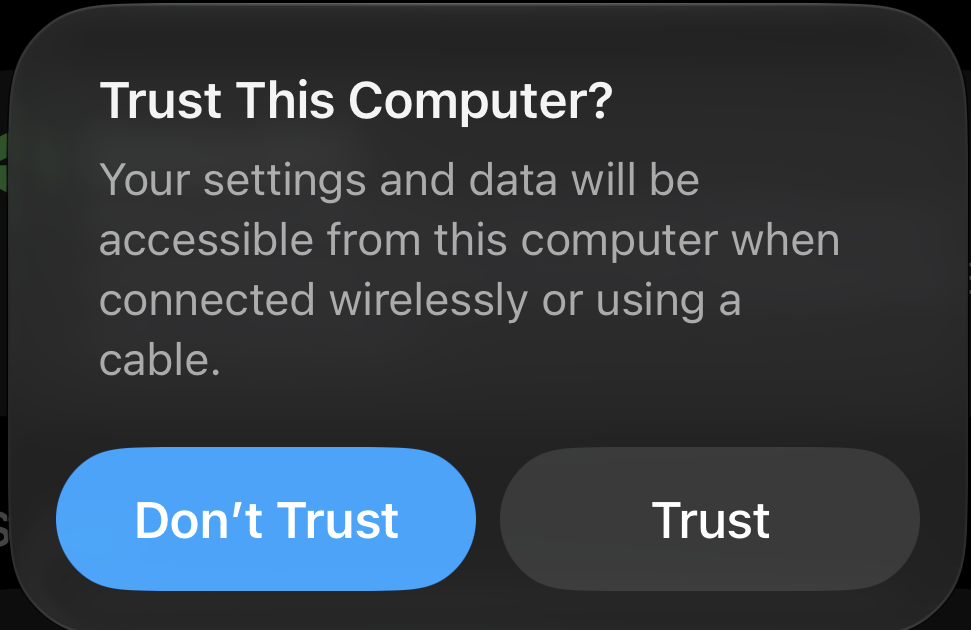
Когда iPhone спросит, доверять ли этому компьютеру, нажмите «Доверять» и введите код-пароль. Это позволяет Mac и телефону обмениваться данными.
- Нет запроса? Держите телефон разблокированным, затем отсоедините и снова подсоедините кабель. Запрос появляется только при разблокированном экране.
- По-прежнему ничего? Заблокируйте и разблокируйте телефон (или перезапустите его) и подключите снова.
- Только как крайняя мера: Настройки ▸ Основные ▸ Перенос или сброс iPhone ▸ Сброс ▸ Сбросить геолокацию и конфиденциальность, затем подключите снова и нажмите «Доверять».
Включите режим разработчика
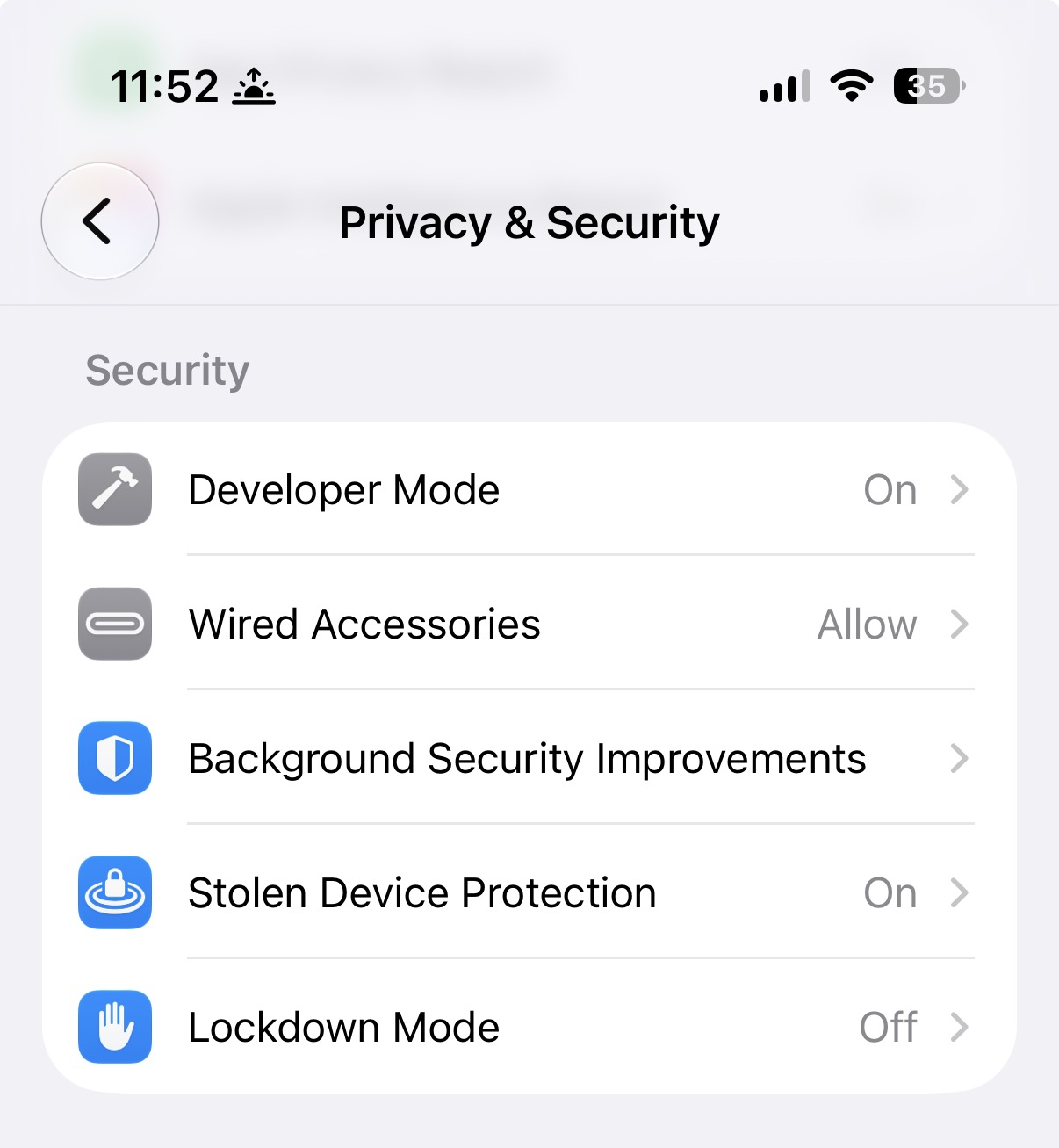
На iPhone откройте Настройки ▸ Конфиденциальность и безопасность ▸ Режим разработчика, включите его и перезапустите телефон по запросу. Он появляется только после того, как iPhone хотя бы раз подключали к Mac.
Создайте пару с этим Mac
В окне настройки нажмите «Создать пару». Это однократное безопасное рукопожатие позволяет Mac управлять GPS iPhone. Держите телефон разблокированным и подключённым во время процесса.
Подготовьте образ разработчика
Требуется установленный Xcode (выше). Подключив и разблокировав iPhone, нажмите «Подготовить». GeoSpoof GPS персонализирует образ диска разработчика Apple (DDI) под ваше устройство и монтирует его — компонент, который позволяет приложению задавать ваше реальное GPS-местоположение. Он подписан Apple и делается за вас; настраивать ничего не нужно.
Образ не найден? Если «Подготовить» сообщает, что не может найти образ разработчика, настройка Xcode, возможно, ещё не завершила его установку. Откройте Терминал, выполните это и снова нажмите «Подготовить»:
xcrun devicectl manage ddis updateВыберите место в GeoSpoof
Задайте местоположение как обычно в GeoSpoof. Системный GPS iPhone следует за ним и остаётся согласованным, пока телефон может подключиться к вашему Mac по кабелю, через одну сеть Wi-Fi или через точку доступа.
- Кабель можно отсоединить, но связь должна сохраняться. GPS задаёт приложение на Mac.
- Уходите без Mac? Выключите режим разработчика, пока местоположение активно, и оно сохранится. Чтобы сменить его позже, снова включите режим разработчика, перезагрузите iPhone и подключите его снова.