Настройка GeoSpoof GPS в Windows
Полное руководство для Windows. Xcode не нужен — Windows извлекает образ разработчика Apple из одной загрузки Xcode, которую вы делаете с бесплатным Apple Account.
Последнее обновление:
При первом запуске GeoSpoof GPS открывает мастер настройки. Подключите iPhone кабелем — сопряжение работает только по кабелю — и пройдите по списку. После этого всё работает по Wi-Fi, без кабеля.
Что понадобится
- Windows 10 или новее, 64-разрядная.
- Приложение GeoSpoof для iPhone с GeoSpoof Pro. Приложение — это пульт, который задаёт местоположение, а смена настоящего GPS устройства входит в Pro.
- iPhone, подключённый кабелем с поддержкой передачи данных для первой настройки. Потом он должен доставать до компьютера по кабелю, той же сети Wi-Fi или точке доступа каждый раз, когда вы задаёте или меняете местоположение.
- Служба устройств Apple, которой нет в составе Windows. Мастер установит её за вас — шаг 2 ниже.
- Одна загрузка Xcode с сайта Apple, около 2,8 ГБ. Нужен Xcode 16 или новее, и достаточно бесплатного Apple Account.
Настройка GeoSpoof GPS в Windows
Установите GeoSpoof GPS
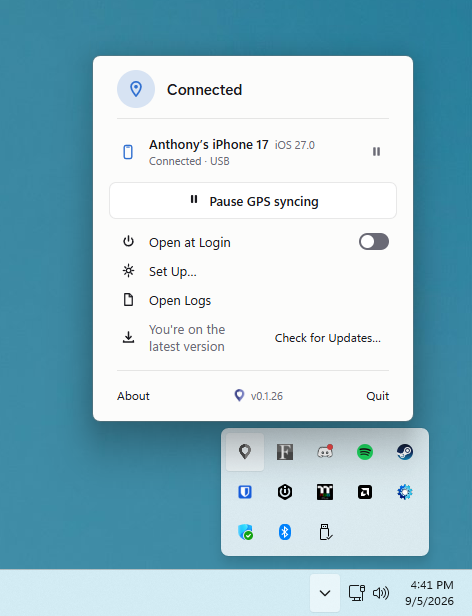
Запустите установщик. У GeoSpoof GPS нет окна — он живёт в области уведомлений, рядом с часами, — и при первом запуске открывает мастер настройки.
- Не видите значок? Нажмите стрелку на панели задач, чтобы показать скрытые значки.
Установите службу устройств Apple
Windows общается с iPhone через службу устройств Apple, и она не входит в состав Windows. Без неё ничто на компьютере не увидит ваш iPhone — ни GeoSpoof GPS, ни проводник. В мастере есть кнопка «Установить за меня»; Windows сначала спросит разрешение, потому что служба устанавливается для всех пользователей компьютера.
- Хотите сделать это сами? Мастер показывает точную команду, её можно выполнить в PowerShell.
- Не устанавливайте для этого приложение «Apple Devices» из Microsoft Store. Оно работает в песочнице и не регистрирует службу, поэтому настройка так и будет сообщать, что службы нет, даже после установки. iTunes включает ту же службу, но это гораздо более тяжёлая установка, чем нужно.
- Перезагрузка обычно не требуется — мастер продолжает сразу после установки. Если после этого iPhone всё равно не виден, перезагрузка Windows решает вопрос.
winget install --id Apple.AppleMobileDeviceSupport -eПодключите iPhone
Подключите iPhone к компьютеру кабелем и разблокируйте его. Некоторые кабели только для зарядки, поэтому если ничего не появилось, попробуйте другой кабель или порт.
Доверьте этому компьютеру
Когда iPhone спросит, доверять ли этому компьютеру, нажмите «Доверять» и введите код-пароль. Это позволит компьютеру и телефону обмениваться данными.
- Запрос не появился? Оставьте телефон разблокированным, затем отсоедините и снова подсоедините кабель. Предупреждение показывается только при разблокированном экране.
- Только как последнее средство: Настройки ▸ Основные ▸ Перенос или сброс iPhone ▸ Сброс ▸ Сбросить геопозицию и конфиденциальность, затем подключите заново и нажмите «Доверять».
Включите режим разработчика
На iPhone откройте Настройки ▸ Конфиденциальность и безопасность ▸ Режим разработчика, включите его и перезагрузите телефон по запросу. Пункт появляется только после того, как телефон хотя бы раз подключался к компьютеру.
Выполните сопряжение с этим компьютером
В мастере нажмите «Сопряжение». Это разовое защищённое рукопожатие позволяет компьютеру управлять GPS вашего iPhone. Пока оно идёт, держите телефон разблокированным и подключённым.
Получите образ разработчика Apple
Это шаг, специфичный для Windows, и он нужен один раз на компьютер. Откройте страницу загрузок Apple, войдите со своим обычным Apple Account, найдите самый новый Xcode и скачайте его файл .xip. Затем вернитесь и выберите этот файл в мастере — GeoSpoof GPS достанет из него 23 МБ, нужные вашему iPhone.
- Самый новый всегда безопасен. Совпадение с вашей версией iOS не требуется, но всё старше Xcode 16 не подойдёт — в Xcode 15 образа нет вовсе.
- Это около 2,8 ГБ, так что дайте загрузке время. Если файл окажется пустым или загрузка прервалась, GeoSpoof GPS скажет скачать его заново, а не выдаст непонятную ошибку.
- После извлечения загрузку Xcode можно удалить и больше об этом не думать.
- Уже есть папка с образом разработчика или iPhone, подготовленный ранее? В мастере есть вариант для каждого случая, так что загрузку можно пропустить.
Дайте подготовить ваш iPhone
Мастер проверяет телефон и завершает работу. Обычно это мгновенно. На iPhone, где образа разработчика никогда не было, он установит образ Apple — для этого нужен обмен с Apple, что может занять минуту-две, поэтому оставьте окно открытым.
Выберите местоположение в GeoSpoof
Задайте местоположение как обычно в приложении GeoSpoof на iPhone. Системный GPS вашего iPhone последует за ним и будет совпадать, пока телефон может достать до компьютера по кабелю, через ту же сеть Wi-Fi или точку доступа.
- Кабель можно отключить, но связь должна сохраняться. GPS задаёт именно приложение на компьютере.
- Уходите без компьютера? Выключите режим разработчика, пока местоположение активно, и оно останется на месте. Чтобы изменить его позже, включите режим разработчика снова, перезагрузите iPhone и подключите его заново.
Если Windows Defender спрашивает про сеть
Разрешите и оставьте галочку «Общедоступные». GeoSpoof GPS Agent слушает локальную сеть, чтобы найти ваш iPhone, а Windows помечает большинство домашних сетей Wi-Fi как общедоступные — так что важна именно эта галочка. Это влияет только на связь без кабеля: по USB приложение доходит до телефона через службу Apple и брандмауэра вообще не касается, поэтому блокировка оставит вас на кабеле, но ничего не сломает.
Если iPhone не находится
Телефон подключён и заряжается, Windows издаёт звук при подключении, но настройка всё равно стоит на «Подключите iPhone» — почти всегда это отсутствующая служба устройств Apple. То, что Windows сообщает об устройстве, не значит, что она может с ним работать. Вернитесь к шагу 2.