Скройте панель Chrome «начал отладку этого браузера»
Chrome показывает панель «начал отладку этого браузера», пока включён спуфинг на уровне движка. Она безобидна — вот как её скрыть.
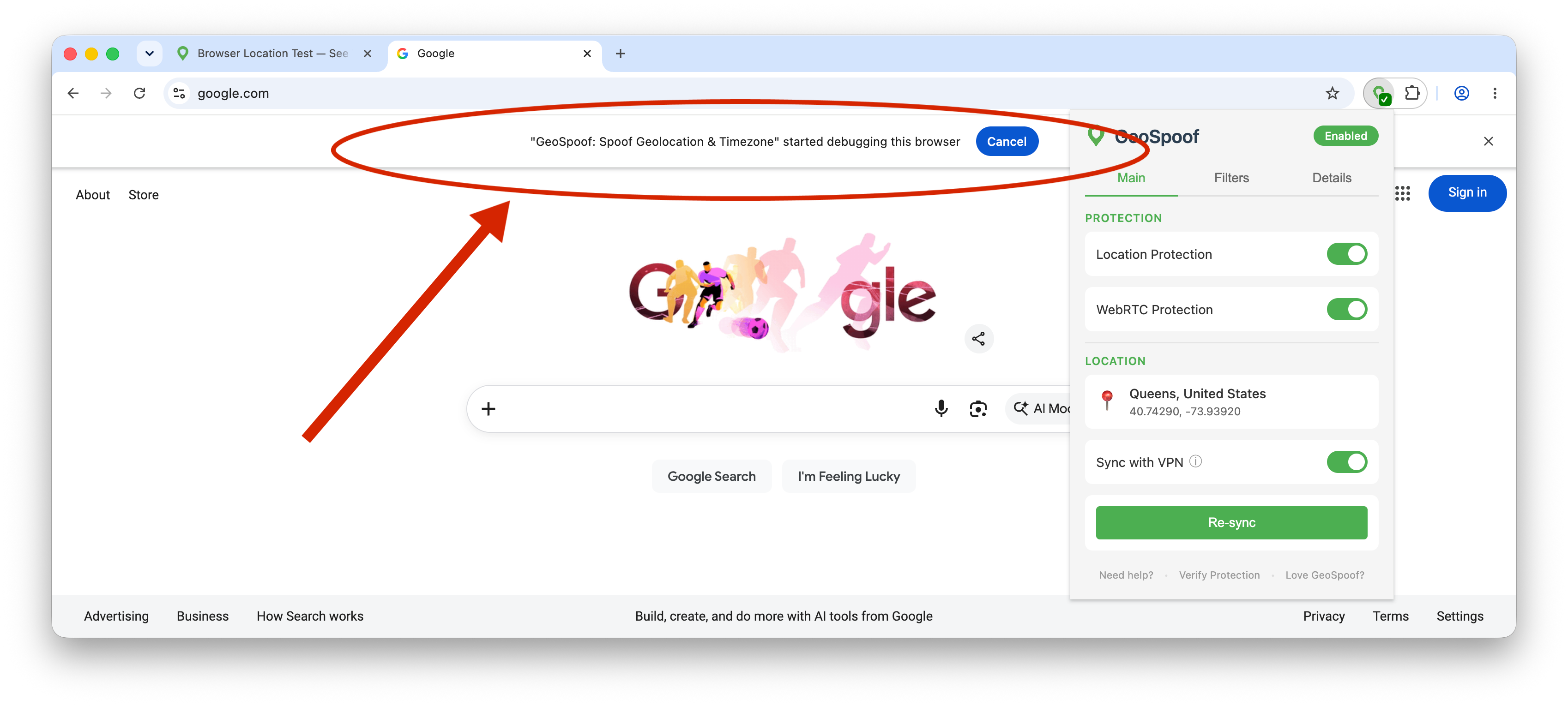
Как скрыть панель
Запустите Chrome с флагом --silent-debugger-extension-api. Сначала полностью закройте Chrome, затем выполните шаги для вашей системы.
Windows
- Закройте все окна Chrome.
- Щёлкните правой кнопкой по используемому ярлыку Chrome (панель задач, рабочий стол или меню «Пуск») и выберите «Свойства».
- В поле «Объект» оставьте путь в кавычках к
chrome.exeкак есть и добавьте флаг после закрывающей кавычки (обратите внимание на пробел в начале). - Нажмите OK, затем откройте Chrome из этого ярлыка.
"C:\Program Files\Google\Chrome\Application\chrome.exe" --silent-debugger-extension-apiПовторите для каждого ярлыка, из которого вы запускаете Chrome (панель задач и меню «Пуск» — разные ярлыки).
macOS
- Полностью закройте Chrome (⌘Q).
- Откройте Terminal и выполните команду ниже.
- Chrome откроется без панели. Чтобы запускать так каждый раз, сохраните команду как приложение Automator «Application» или как shell-алиас.
open -b com.google.Chrome --args --silent-debugger-extension-apiLinux
- Закройте Chrome.
- Запустите его с флагом или добавьте флаг в строку Exec= вашего .desktop-лаунчера Chrome, чтобы сделать это постоянным.
google-chrome --silent-debugger-extension-apiИспользуйте chromium вместо google-chrome, если у вас Chromium.
Сделать постоянным
Флаг применяется только к запускам, которые его включают, поэтому панель вернётся, если вы откроете Chrome иначе. Чтобы скрыть её навсегда, добавьте --silent-debugger-extension-api в ярлык или лаунчер, из которого вы открываете Chrome каждый день — поле «Объект» ярлыка Windows, приложение-лаунчер macOS или ваш Linux .desktop-файл.
Не хотите возиться? Оставьте спуфинг на уровне движка выключенным — стандартная защита GeoSpoof всё равно подменяет ваше местоположение и часовой пояс без всякой панели отладчика.
Что означает эта панель
Спуфинг на уровне движка применяет ваш часовой пояс на уровне браузера, ещё до запуска первого скрипта страницы, поэтому он охватывает и фоновые воркеры. Чтобы добраться так глубоко, GeoSpoof использует API отладчика Chrome — и Chrome объявляет об этом панелью уведомления.
Это стандартное уведомление Chrome
Chrome показывает эту панель для любого расширения, использующего API отладчика — тот же API, что и DevTools. Она появляется в момент подключения GeoSpoof, а не потому, что что-то пошло не так.
GeoSpoof лишь задаёт переопределение часового пояса
Соединение отладчика используется исключительно для применения вашего подменённого часового пояса во фреймах и воркерах. Оно не читает содержимое страниц, нажатия клавиш или ваш просмотр — и код открыт.
Панель — косметика
Она ничего не меняет в том, как сайты вас видят. Её сокрытие — исключительно про удаление полоски вверху окна.
Часто задаваемые вопросы
Почему GeoSpoof говорит, что «отлаживает» мой браузер?
Спуфинг на уровне движка использует API отладчика Chrome (Chrome DevTools Protocol) — тот же механизм, что и собственные DevTools браузера, — чтобы задать ваш часовой пояс глубже, чем может обычное расширение. Всякий раз, когда любое расширение подключается через этот API, Chrome показывает панель «начал отладку этого браузера». Это стандартное уведомление Chrome, а не признак того, что что-то не так.
Это безопасно? GeoSpoof читает мои данные?
GeoSpoof использует соединение отладчика только для применения переопределения часового пояса. Он не читает содержимое страниц, нажатия клавиш или ваш просмотр. GeoSpoof — с открытым кодом, так что вы можете точно проверить на GitHub, что он отправляет. Если предпочитаете не использовать это, оставьте спуфинг на уровне движка выключенным, и стандартная защита GeoSpoof всё равно подменяет ваше местоположение и часовой пояс.
Как скрыть панель «начал отладку этого браузера»?
Запустите Chrome с флагом --silent-debugger-extension-api. В Windows добавьте его в поле «Объект» ярлыка Chrome; на macOS перезапустите Chrome из Terminal с этим флагом (или сохраните как лаунчер); на Linux добавьте его в команду запуска Chrome или в .desktop-файл. Панель исчезнет, а подмена продолжит работать.
Вернётся ли панель после перезапуска Chrome?
Да, если только вы не встроите флаг в ярлык или лаунчер, которым всегда пользуетесь. Флаг влияет только на запуски, которые его включают, поэтому открытие Chrome иначе возвращает панель. Добавьте его в повседневный лаунчер, чтобы закрепить.
Почему GeoSpoof не может скрыть панель за меня автоматически?
Панелью управляет сам Chrome, и отключить её может только флаг запуска браузера. Расширения не могут задавать флаги командной строки Chrome, поэтому этот шаг придётся сделать один раз вам. Это намеренная мера безопасности Chrome вокруг API отладчика.
Что такое спуфинг на уровне движка?
Это опция GeoSpoof только для Chrome, которая подменяет ваш часовой пояс на уровне движка браузера, а не из скрипта страницы. Поскольку она применяется ещё до запуска первого скрипта страницы и охватывает фоновые воркеры, она закрывает утечки часового пояса, которые подмена на уровне страницы может пропустить. Геолокация продолжает использовать стандартный метод GeoSpoof без запросов.
Получите GeoSpoof бесплатно
Доступно во всех основных браузерах. Без аккаунта, без телеметрии, без слежки.
Другие способы скачать
Подписанный XPI для сборок Firefox или ручной установки. Автообновление через наш манифест обновлений.