
Приведите реальный GPS вашего iPhone в соответствие с подменённым местоположением
GeoSpoof GPS — настольный спутник для Mac и Windows, который задаёт системное местоположение вашего iPhone в точку, выбранную в GeoSpoof.
macOS 13 (Ventura) или новее. Apple silicon или Intel.
Перед загрузкой
- Нужен Pro в приложении для iOS от $1.99/мес. Установить GeoSpoof для iOS
- Не для AR-игр: GeoSpoof GPS предназначен исключительно для конфиденциальности, веб-сёрфинга и разработки. Он не совместим с мобильными AR-играми вроде Pokémon GO и не предназначен для них.
- Нужен компьютер Как работает подключение


Что говорят пользователи iPhone
★★★★★★★★★★4,4 App Store“Works like a charm. Clear and simple setup instructions. … Very well done. Found this through Reddit :)”
jacobpantoja
“Really impressed with GeoSpoof. It does what it promises, works reliably, and has a clean, well-thought-out design. … You can tell the developer genuinely cares about the app and its users.”
HParviZ
“Works on every website updating my location plus the app is super easy to use!”
jimmyrustler67
Больше отзывов наApp Store
Что добавляет GeoSpoof GPS
Подмена в браузере работает для сайтов. GeoSpoof GPS переносит то же местоположение на весь остальной iPhone.
| Возможность | Браузер | С GPS |
|---|---|---|
| Подмена местоположения на всех сайтах | ||
| Настоящий системный GPS вашего iPhone | ||
| Карты, Погода и любое приложение, которое спросит | ||
| Проходите GPX-маршруты в реальном темпе | ||
| Несколько iPhone и iPad с одного компьютера | ||
| Сохраняет местоположение после того, как вы ушли от компьютера* |
Пока оно держится, местоположение остаётся фиксированным.
Как это работает
Единое местоположение в браузере и на телефоне — полностью управляется из приложения GeoSpoof, которым вы уже пользуетесь.
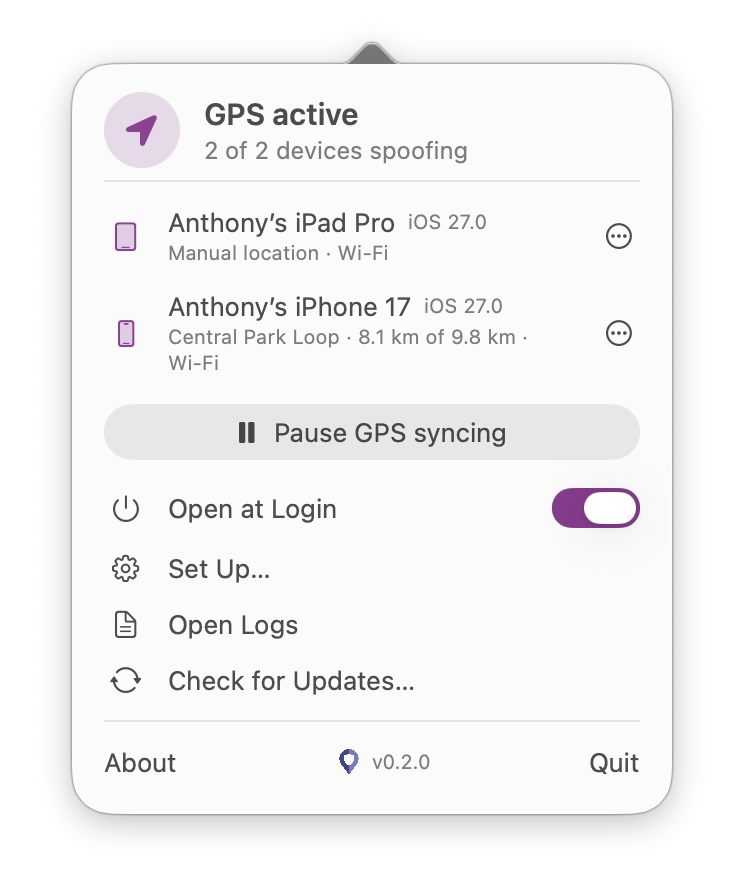
У GeoSpoof GPS нет окна. Он живёт в строке меню — нажмите на булавку рядом с часами, чтобы открыть панель.
Вы выбираете — оно следует
Выберите место в приложении GeoSpoof как обычно. Этот выбор — единственный источник истины, и GeoSpoof GPS на вашем компьютере отражает его на iPhone, чтобы спуф в браузере и настоящий GPS устройства наконец говорили одно и то же.
Ваш компьютер перемещает GPS
Через безопасное однократное сопряжение настольное приложение использует собственную симуляцию местоположения Apple для разработчиков, чтобы задать системное местоположение вашего iPhone. Без джейлбрейка, ничего не нужно собирать — тот же механизм, который разработчики уже используют в Xcode.
Держит стабильно, откатывает чисто
Приложение удерживает ваше местоположение и мгновенно переключается, когда вы выбираете новое. Приостановите синхронизацию или закройте приложение — и iPhone сразу вернётся к своему настоящему GPS, не оставив следов спуфа.
Только ваше
Всё происходит напрямую между вашим компьютером и iPhone, поэтому ваше местоположение никогда не попадает на наши серверы. Pro проверяется по подписанным Apple чекам, а версия для Mac заверена Apple и проверяется по подписи при каждом обновлении.
macOS 13 (Ventura) или новее. Apple silicon или Intel.
Связь с вашим компьютером
Каждый iPhone или iPad один раз привязывается к компьютеру по USB-кабелю — привязать можно несколько устройств. После этого местоположение удерживает именно компьютер, поэтому, пока оно подменено, устройства должны оставаться подключёнными друг к другу. Подойдёт любой из этих вариантов:
USB-кабель
Самый надёжный вариант, и именно он используется при первой настройке. Возьмите кабель с поддержкой данных и держите телефон разблокированным.
Одна сеть Wi-Fi
После первой привязки компьютер может найти телефон по локальной сети, без кабеля. Оба устройства должны быть в одной сети.
Точка доступа
Нет общего Wi-Fi? Включите режим модема на iPhone и подключите к нему компьютер. Обратный вариант тоже работает: компьютер делится своим подключением с телефоном.
Уйти без компьютера
Местоположение может сохраниться и после того, как связь закончится. Пока подменённое местоположение активно, выключите на iPhone режим разработчика (Настройки ▸ Конфиденциальность и безопасность ▸ Режим разработчика). С этого момента местоположение сохраняется, в том числе когда вы уходите от компьютера.
Плата за это в том, что местоположение теперь зафиксировано. Чтобы выбрать другое, снова включите режим разработчика, перезагрузите iPhone и задайте новое, когда компьютер окажется рядом.
Загрузки
Загрузка бесплатна в любом случае. GPS на уровне устройства — функция Pro, а Pro покупается в приложении GeoSpoof на вашем iPhone, где вы также выбираете местоположение. Установить GeoSpoof для iOS
macOS
macOS 13 (Ventura) или новее. Apple silicon или Intel.
Скачать для MacWindows
Windows 10 или новее, 64-разрядная.
Скачать для Windows
Ищем последнюю версию…
Ваш IP-адрес — единственный сигнал, который GeoSpoof изменить не может. Это под силу только VPN.
- Без логов, независимо проверено
- Швейцария, открытый код
Скидка до 70%Гарантия 30 дней
Всё ещё не получается? Получить помощь