A falsificação de localização não está funcionando
Nove verificações, ordenadas do mais comum ao menos comum. Comece aqui se um site ainda vê a sua localização real.
Última atualização:
Estão ordenados do mais comum ao menos comum. Provavelmente você não precisará chegar ao fim.
O GeoSpoof também funciona no Chrome, Edge, Brave e Safari. Os passos abaixo foram escritos para o Firefox, onde esses conflitos são mais comuns — em outros navegadores, aplique as configurações equivalentes.
Atualize a aba, ou reabra-a
O GeoSpoof só passa a valer em páginas carregadas depois de ele ser ativado. Qualquer aba que já estava aberta quando você instalou, atualizou ou reativou o GeoSpoof não será falsificada até recarregar. Atualize a aba que você está testando — se isso não ajudar, feche-a e abra de novo.
Atualize para a versão mais recente
Muitos problemas já estão corrigidos em uma versão mais nova. No popup, abra Configurações (o ícone de engrenagem no cabeçalho) para ver a sua versão, depois compare com a versão mais recente abaixo e atualize pelo gerenciador de extensões do seu navegador se estiver atrasado.
Ver a versão mais recente no GitHubConfirme que o GeoSpoof está em execução no site
O ícone do GeoSpoof na barra de ferramentas mostra se ele está ativo na aba atual. Se não estiver ativo, nada é falsificado — na maioria das vezes por causa do escopo de sites definido na aba Filtros.

Ativo nesta aba 
Não está em execução nesta aba - Modo de lista de permitidos: apenas os sites listados são falsificados — adicione o site que você está testando.
- Modo de lista de bloqueados: certifique-se de que o site não esteja na lista.
- Ou mude para "Tudo" para falsificar em todo lugar.
Redefina a permissão de localização do site
Se um teste informar "Geolocation: Denied", o Firefox está bloqueando a solicitação — geralmente porque o aviso já foi negado uma vez com "Lembrar desta decisão" marcado.
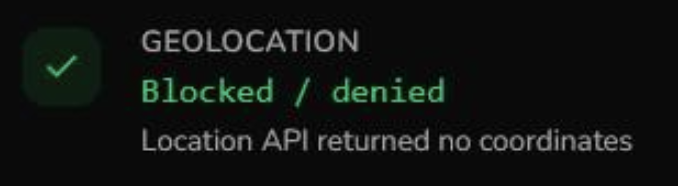
Como uma solicitação de localização bloqueada aparece em um teste de fingerprint. - Clique no ícone de cadeado na barra de endereços.
- Limpe qualquer Bloquear lembrado para localização, depois recarregue a página.
- Nas configurações do Firefox, confirme que "Bloquear novas solicitações que pedem acesso à sua localização" está desativado.
- Se a opção "Preservar solicitações de localização" do GeoSpoof estiver ativada e você negou o aviso, permita-o ou desative a opção para que o GeoSpoof responda diretamente.
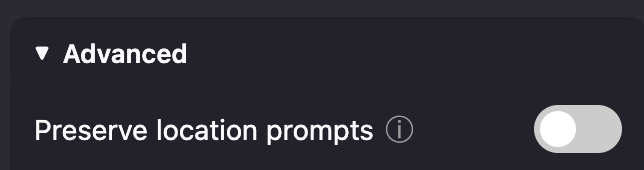
Popup do GeoSpoof com "Preservar solicitações de localização" desativado. Reinicie o navegador
Algumas APIs do navegador são configuradas na inicialização, então uma instalação, atualização ou mudança de configuração recente pode não valer até você fechar e reabrir o navegador por completo.
Melhor diagnóstico
Teste em um perfil novo do Firefox
Um perfil limpo isola o GeoSpoof da sua configuração atual.
- Abra
about:profilese crie um novo perfil. - Inicie-o, instale o GeoSpoof e teste o mesmo site de novo.
Se a falsificação funcionar no perfil limpo, o GeoSpoof em si está bem — algo no seu perfil normal está interferindo, quase sempre uma ferramenta de privacidade ou uma mudança no
about:config. Os próximos dois passos cobrem isso.- Abra
Desative ferramentas de privacidade em conflito
Ferramentas de reforço mudam muitas das mesmas APIs do navegador que o GeoSpoof e podem sobrepô-lo. Desative temporariamente as que você usa, depois tente de novo: Arkenfox, Betterfox, LibreWolf, CanvasBlocker, JShelter, Chameleon, Trace ou qualquer randomizador de fingerprint.
Verifique o
about:config(avançado)Se você reforçou o Firefox, confirme que estas preferências estão desativadas, depois reinicie e tente de novo. A Proteção Aprimorada contra Rastreamento no modo Estrito geralmente está bem e não precisa ser alterada.
privacy.resistFingerprintingprivacy.fingerprintingProtectionprivacy.fingerprintingProtection.pbmode
Confirme em um segundo teste de fingerprint
Os testes medem APIs diferentes e alguns simplesmente têm bugs. Antes de presumir que o GeoSpoof é o culpado, verifique o resultado em outro teste confiável — recomendamos a seção Region do TZP do arkenfox.
Abrir o teste TZP
Um site específico não está sendo falsificado
Vejo "As extensões não podem ser executadas nesta página"
about:blank, chrome://, about:newtab e as páginas das lojas de extensões. Esse é um limite de segurança do navegador que não pode ser contornado. O GeoSpoof funciona em todos os sites normais.