
Alinhe o GPS real do seu iPhone com sua localização falsificada
O GeoSpoof GPS é um companheiro de computador para Mac e Windows que ajusta a localização no nível do sistema do seu iPhone para o lugar que você escolhe no GeoSpoof.
macOS 13 (Ventura) ou mais recente. Apple silicon ou Intel.
Antes de baixar
- Precisa do Pro no app para iOS a partir de $1.99/mês Baixar o GeoSpoof para iOS
- Não é para jogos de RA: O GeoSpoof GPS foi projetado exclusivamente para privacidade, navegação na web e desenvolvimento. Ele não é compatível com jogos móveis de realidade aumentada como Pokémon GO, nem foi projetado para eles.
- Precisa de um computador Como funciona a conexão


O que dizem os usuários de iPhone
★★★★★★★★★★4,4 App Store“Works like a charm. Clear and simple setup instructions. … Very well done. Found this through Reddit :)”
jacobpantoja
“Really impressed with GeoSpoof. It does what it promises, works reliably, and has a clean, well-thought-out design. … You can tell the developer genuinely cares about the app and its users.”
HParviZ
“Works on every website updating my location plus the app is super easy to use!”
jimmyrustler67
Leia mais avaliações emApp Store
O que o GeoSpoof GPS acrescenta
A localização falsa no navegador cobre os sites. O GeoSpoof GPS leva a mesma localização para o resto do seu iPhone.
| Recurso | Navegador | Com GPS |
|---|---|---|
| Localização falsa em todos os sites | ||
| O GPS real do sistema do seu iPhone | ||
| Mapas, Tempo e qualquer app que pergunte | ||
| Percorra rotas GPX em ritmo real | ||
| Vários iPhones e iPads em um só computador | ||
| Mantém a localização depois que você sai de perto do computador* |
Enquanto durar, a localização fica fixa.
Como funciona
Uma localização consistente no seu navegador e no seu telefone, controlada inteiramente pelo app GeoSpoof que você já usa.
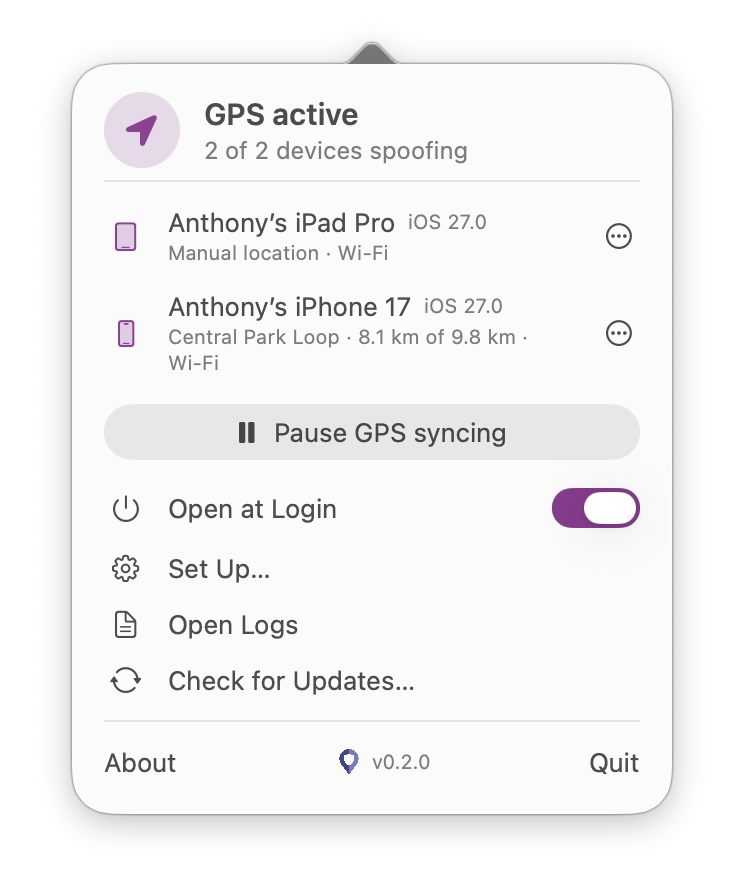
O GeoSpoof GPS não tem janela. Ele fica na barra de menus — clique no alfinete perto do relógio para abrir o painel.
Você escolhe, ele segue
Escolha uma localização no app GeoSpoof como sempre. Essa escolha é a única fonte da verdade, e o GeoSpoof GPS no seu computador a espelha para o seu iPhone — para que o spoof do navegador e o GPS real do dispositivo finalmente contem a mesma história.
Seu computador move o GPS
Por meio de um pareamento seguro e único, o app de computador usa a própria simulação de localização para desenvolvedores da Apple para definir a localização em nível de sistema do seu iPhone. Sem jailbreak, sem nada para compilar — o mesmo mecanismo que os desenvolvedores já usam no Xcode.
Mantém firme, reverte limpo
O app mantém sua localização travada e troca na hora quando você escolhe outra. Pause a sincronização ou saia do app, e o iPhone volta imediatamente ao GPS real — sem nenhum spoof deixado para trás.
Só seu
Tudo acontece diretamente entre o seu computador e o seu iPhone, então sua localização nunca passa pelos nossos servidores. O Pro é verificado com recibos assinados pela Apple, e a versão para Mac é autenticada pela Apple e tem a assinatura conferida em cada atualização.
macOS 13 (Ventura) ou mais recente. Apple silicon ou Intel.
A ligação com o seu computador
Cada iPhone ou iPad é pareado uma única vez por um cabo USB, e você pode parear mais de um. Depois disso, é o seu computador que mantém a localização no lugar, então os dois precisam continuar conectados enquanto ela estiver falsificada. Qualquer uma destas opções funciona:
Cabo USB
A opção mais confiável, e a que a primeira configuração usa. Use um cabo com dados e mantenha o telefone desbloqueado.
A mesma rede Wi-Fi
Depois do primeiro pareamento, o seu computador consegue encontrar o telefone pela rede local, sem precisar de cabo. Os dois dispositivos precisam estar na mesma rede.
Um ponto de acesso
Sem Wi-Fi em comum? Ligue o Acesso Pessoal do seu iPhone e conecte o computador a ele. O contrário também funciona, com o computador compartilhando a conexão com o telefone.
Sair sem o seu computador
Uma localização pode continuar valendo depois que a conexão termina. Com a sua localização falsificada ativa, desative o Modo de Desenvolvedor no iPhone (Ajustes ▸ Privacidade e Segurança ▸ Modo de Desenvolvedor). Dali em diante a localização se mantém, inclusive depois de você se afastar do computador.
A contrapartida é que a localização fica fixa. Para escolher outra, ative o Modo de Desenvolvedor de novo, reinicie o iPhone e defina a nova com o seu computador perto de você.
Downloads
O download é gratuito nos dois casos. O GPS no nível do dispositivo é um recurso Pro, e o Pro é comprado no app GeoSpoof do seu iPhone, que é também onde você escolhe a localização. Baixar o GeoSpoof para iOS
macOS
macOS 13 (Ventura) ou mais recente. Apple silicon ou Intel.
Baixar para MacWindows
Windows 10 ou mais recente, 64 bits.
Baixar para Windows
Buscando a versão mais recente…
O seu endereço IP é o único sinal que o GeoSpoof não pode mudar. Só um VPN pode.
- Sem registros, auditada de forma independente
- Suíça, de código aberto
Até 70% de descontoGarantia de 30 dias
Ainda travado? Obter ajuda