Oculte a barra “começou a depurar este navegador” do Chrome
O Chrome mostra uma barra “começou a depurar este navegador” enquanto a Falsificação no nível do motor está ativa. Ela é inofensiva — veja como ocultá-la.
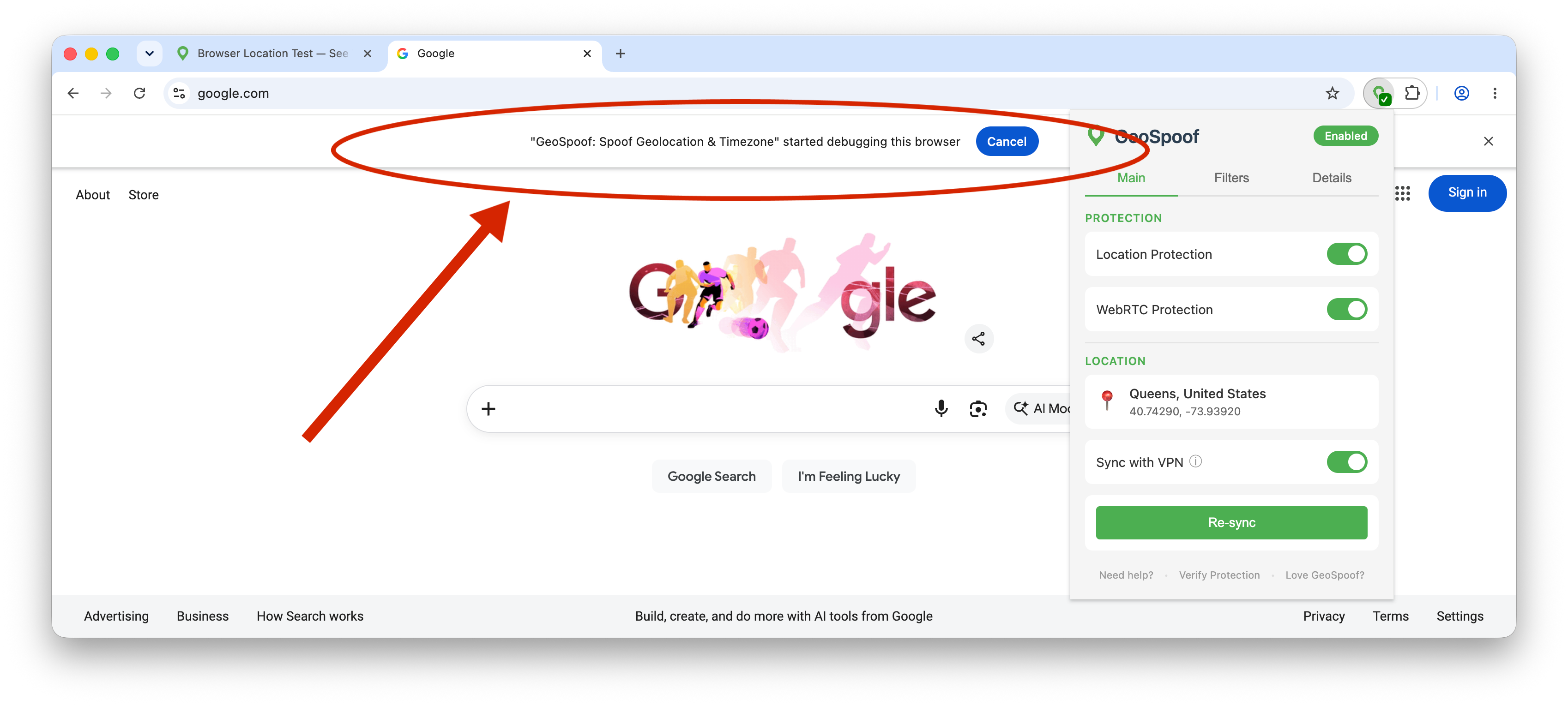
Como ocultar a barra
Inicie o Chrome com a flag --silent-debugger-extension-api. Feche o Chrome primeiro, depois siga os passos para o seu sistema.
Windows
- Feche todas as janelas do Chrome.
- Clique com o botão direito no atalho do Chrome que você usa (barra de tarefas, área de trabalho ou menu Iniciar) e escolha Propriedades.
- No campo Destino, deixe o caminho entre aspas para o
chrome.execomo está e adicione a flag depois das aspas de fechamento (note o espaço inicial). - Clique em OK, depois abra o Chrome por esse atalho.
"C:\Program Files\Google\Chrome\Application\chrome.exe" --silent-debugger-extension-apiRepita para cada atalho pelo qual você inicia o Chrome (a barra de tarefas e o menu Iniciar são atalhos separados).
macOS
- Feche o Chrome completamente (⌘Q).
- Abra o Terminal e execute o comando abaixo.
- O Chrome reabre sem a barra. Para iniciar assim toda vez, salve o comando como um Aplicativo do Automator ou um alias de shell.
open -b com.google.Chrome --args --silent-debugger-extension-apiLinux
- Feche o Chrome.
- Inicie-o com a flag, ou adicione a flag à linha Exec= do seu lançador .desktop do Chrome para torná-la permanente.
google-chrome --silent-debugger-extension-apiUse chromium no lugar de google-chrome se você usa o Chromium.
Faça ficar permanente
A flag só se aplica às inicializações que a incluem, então a barra volta se você abrir o Chrome de outra forma. Para mantê-la oculta de vez, adicione --silent-debugger-extension-api ao atalho ou lançador pelo qual você abre o Chrome todo dia — o campo Destino do atalho do Windows, um app lançador do macOS ou o seu arquivo .desktop do Linux.
Prefere não se preocupar? Deixe a Falsificação no nível do motor desligada — a proteção padrão do GeoSpoof ainda falsifica a sua localização e o seu fuso horário sem nenhuma barra de depuração.
O que a barra significa
A Falsificação no nível do motor aplica o seu fuso horário no nível do navegador, antes que o primeiro script de uma página rode, então ela também cobre os workers em segundo plano. Para chegar tão fundo, o GeoSpoof usa a API de depuração do Chrome — e o Chrome anuncia isso com uma barra de notificação.
É um aviso padrão do Chrome
O Chrome mostra a barra para qualquer extensão que use a API de depuração — a mesma API que as DevTools usam. Ela aparece no momento em que o GeoSpoof se conecta, não porque algo deu errado.
O GeoSpoof só define uma substituição de fuso horário
A conexão de depuração é usada apenas para aplicar o seu fuso horário falsificado em frames e workers. Ela não lê o conteúdo da sua página, as suas teclas digitadas nem a sua navegação — e o código é de código aberto.
A barra é cosmética
Ela não muda nada sobre como os sites veem você. Ocultá-la serve apenas para remover a faixa no topo da janela.
Perguntas frequentes
Por que o GeoSpoof diz que está “depurando” o meu navegador?
A Falsificação no nível do motor usa a API de depuração do Chrome (o Chrome DevTools Protocol) — o mesmo mecanismo que as próprias DevTools do seu navegador usam — para definir o seu fuso horário mais fundo no navegador do que uma extensão normal consegue. Sempre que qualquer extensão se conecta com essa API, o Chrome mostra uma barra “começou a depurar este navegador”. É um aviso padrão do Chrome, não um sinal de que algo está errado.
É seguro? O GeoSpoof está lendo os meus dados?
O GeoSpoof usa a conexão de depuração apenas para aplicar uma substituição de fuso horário. Ele não lê o conteúdo da sua página, as suas teclas digitadas nem a sua navegação. O GeoSpoof é de código aberto, então você pode revisar exatamente o que ele envia no GitHub. Se você preferir não usar, deixe a Falsificação no nível do motor desligada e a proteção padrão do GeoSpoof ainda falsifica a sua localização e o seu fuso horário.
Como oculto a barra “começou a depurar este navegador”?
Inicie o Chrome com a flag --silent-debugger-extension-api. No Windows, adicione-a ao campo Destino do atalho do Chrome; no macOS, reinicie o Chrome pelo Terminal com essa flag (ou salve-a como um lançador); no Linux, adicione-a ao seu comando de inicialização do Chrome ou ao arquivo .desktop. A barra desaparece enquanto a falsificação continua funcionando.
A barra vai voltar quando eu reiniciar o Chrome?
Sim, a menos que você incorpore a flag ao atalho ou lançador que você sempre usa. A flag só afeta as inicializações que a incluem, então abrir o Chrome de outra forma traz a barra de volta. Adicione-a ao seu lançador do dia a dia para fazer ficar permanente.
Por que o GeoSpoof não pode ocultar a barra por mim automaticamente?
A barra é controlada pelo próprio Chrome, e só uma flag de inicialização do navegador pode desligá-la. As extensões não podem definir as flags de linha de comando do Chrome, então este passo precisa ser feito uma vez por você. É uma proteção deliberada do Chrome em torno da API de depuração.
O que é a Falsificação no nível do motor?
É uma opção do GeoSpoof exclusiva do Chrome que falsifica o seu fuso horário no nível do motor do navegador em vez de por um script de página. Como ela se aplica antes que o primeiro script de uma página rode e alcança os workers em segundo plano, fecha vazamentos de fuso horário que a falsificação em nível de página pode deixar passar. A geolocalização continua usando o método padrão do GeoSpoof, sem pedir permissão.
Baixe o GeoSpoof grátis
Disponível em todos os principais navegadores. Sem conta, sem telemetria, sem rastreamento.
Outras formas de baixar
XPI assinado para forks do Firefox ou instalações manuais. Atualiza automaticamente pelo nosso manifesto de atualização.