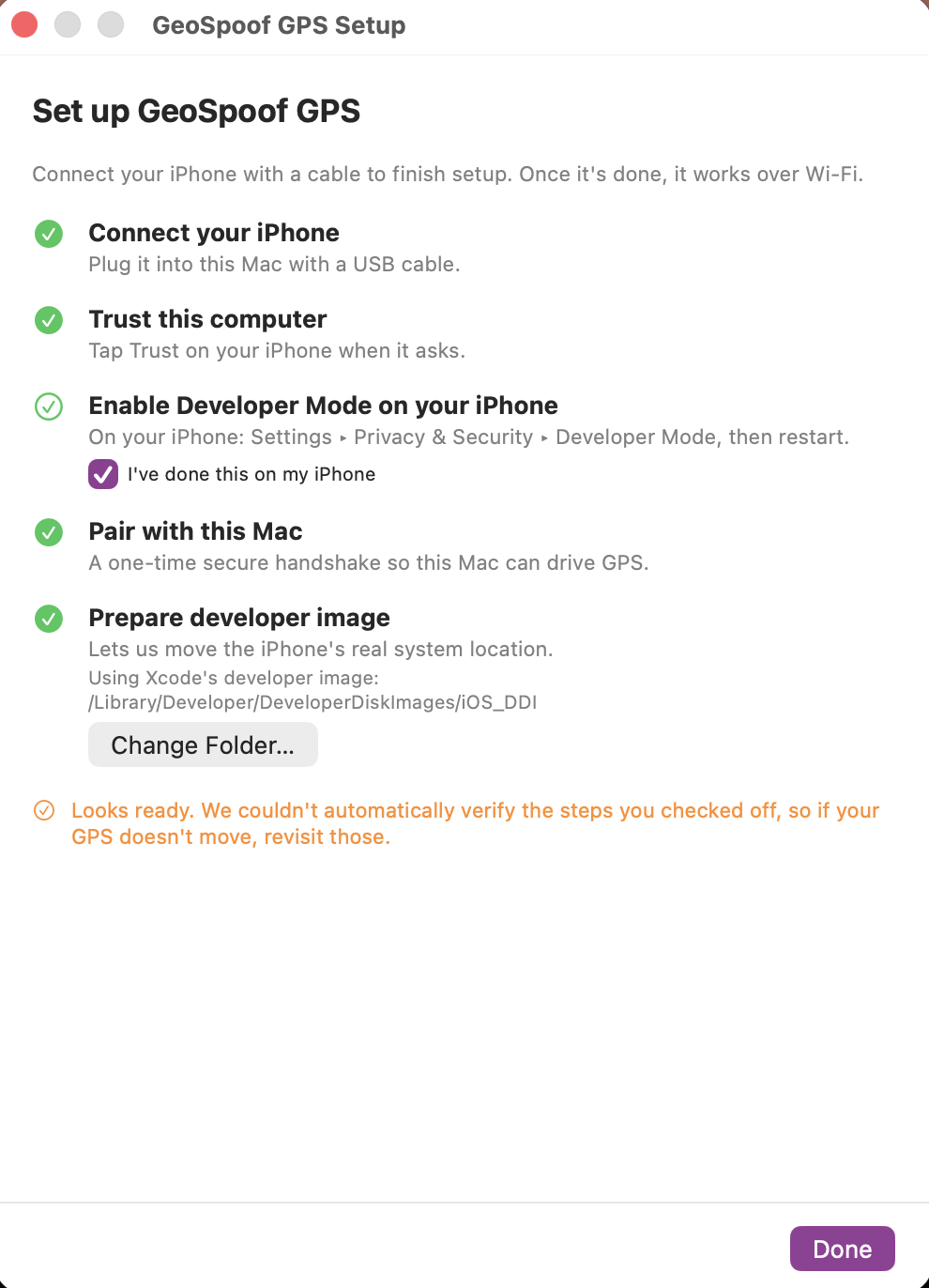
Configuração do GeoSpoof GPS
O guia completo, no macOS, do app que define o GPS real, no nível do sistema, do seu iPhone.
Última atualização:
Abra o ícone da barra de menus e escolha “Configurar…”. O assistente marca cada passo conforme você avança. Conecte seu iPhone com um cabo para concluir a configuração; depois disso o seu Mac pode mover o GPS por Wi-Fi ou por um ponto de acesso, desde que os dois continuem se alcançando.
O que você vai precisar
- macOS 13 (Ventura) ou mais recente.
- O app do GeoSpoof para iPhone com o GeoSpoof Pro. O app é o seu painel de controle que define a localização, e mover o GPS real do dispositivo é um recurso Pro.
- Um iPhone com o Modo de Desenvolvedor ativado, conectado por cabo USB na primeira configuração. Depois disso, ele precisa alcançar o seu Mac por cabo, pela mesma rede Wi-Fi ou por um ponto de acesso sempre que você definir ou trocar uma localização.
- Xcode, o app de desenvolvedor gratuito da Apple, na Mac App Store. Você não compila nada: instale e abra uma vez com o iPhone conectado para que ele forneça a imagem de desenvolvedor do iOS. É um download grande, então reserve cerca de 15 GB de espaço livre. Já tem uma imagem de desenvolvedor? Você pode apontar o app para essa pasta.
Configure o GeoSpoof GPS
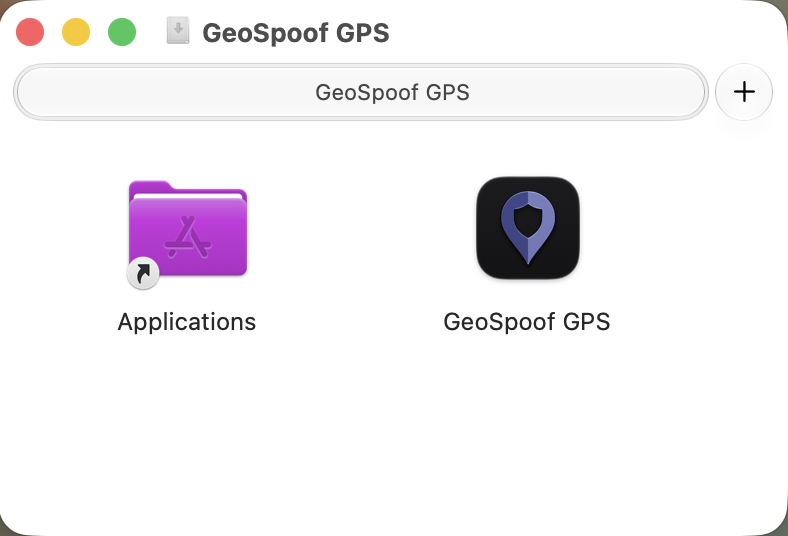
Instale o app
Abra o DMG, arraste o GeoSpoof GPS para a pasta Aplicativos e abra-o. Ele roda pela barra de menus (sem ícone no Dock, sem janela) e abre o assistente de configuração na primeira vez.
Permita o acesso à Rede Local
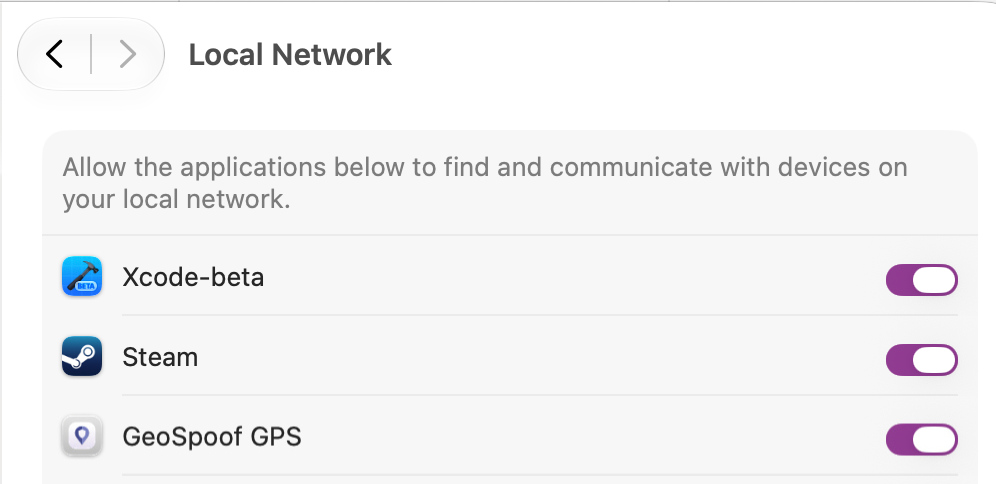
No primeiro início, o macOS pede acesso à Rede Local. Clique em Permitir para que o GeoSpoof GPS possa encontrar seu iPhone e se comunicar com ele. Sem isso, o app não enxerga seu celular.
- Perdeu o aviso? Ative em Ajustes do Sistema ▸ Privacidade e Segurança ▸ Rede Local ▸ GeoSpoof GPS.
- Um “Nenhum dispositivo encontrado” que não sai do lugar costuma indicar que essa permissão está desativada.
Instale o Xcode
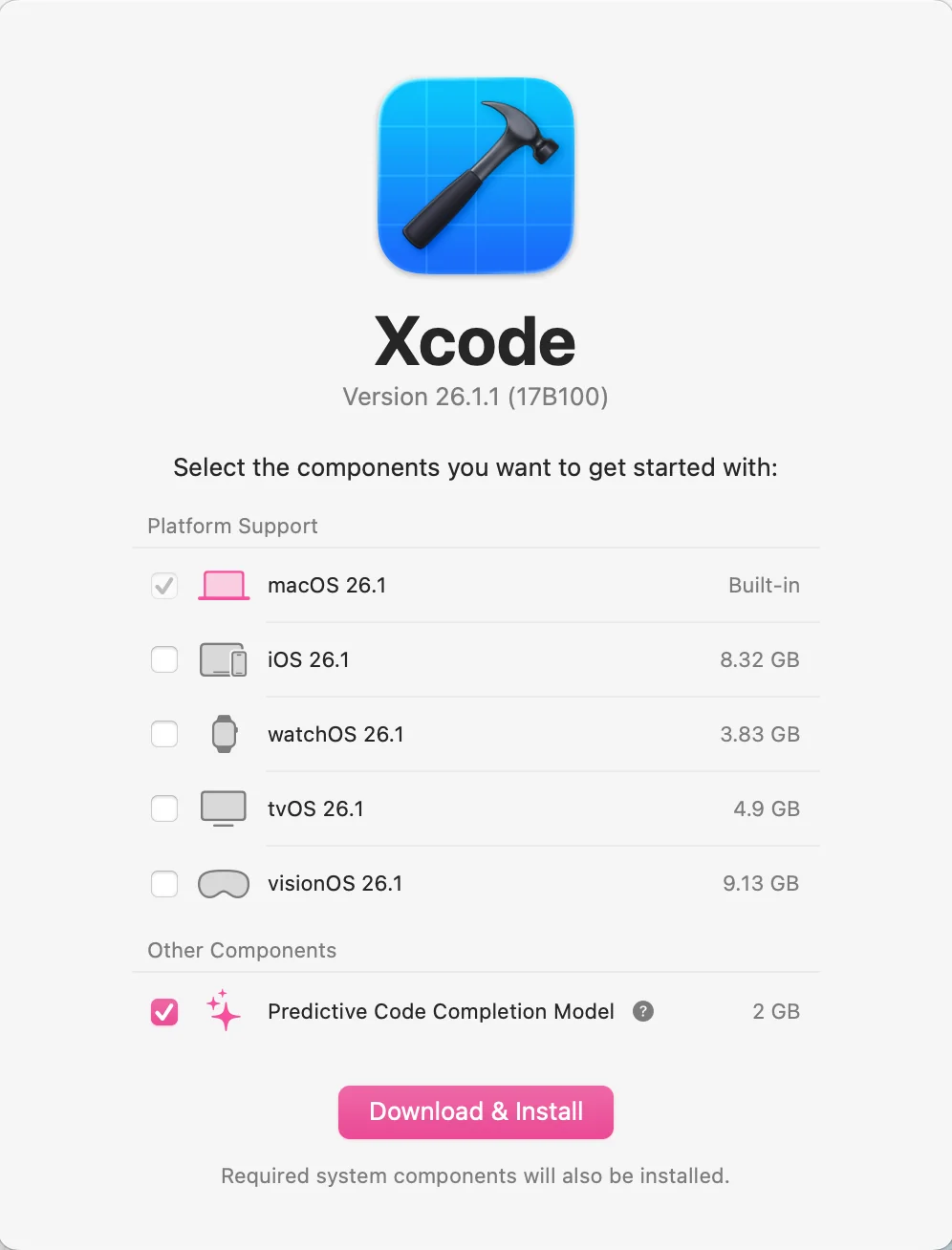
O GeoSpoof GPS precisa da Imagem de Disco de Desenvolvedor da Apple, e ela vem dentro do Xcode. Inicie este download primeiro — ele é grande (vários GB), então deixe instalar em segundo plano enquanto você faz os passos rápidos do iPhone abaixo.
- Instale o Xcode (grátis) pela Mac App Store e abra-o uma vez.
- Na primeira abertura, ele mostra uma tela “Selecionar plataformas”. Marque macOS e deixe as outras (incluindo iOS) desmarcadas, depois continue — você não precisa do SDK do iOS nem do Simulador; a imagem de desenvolvedor faz parte da configuração base do Xcode de qualquer forma.
- Deixe “Instalando componentes” terminar e feche o Xcode. Sem projeto, sem build, nada para compilar e sem conta paga de Apple Developer.
- Já tem uma imagem de desenvolvedor? Aponte o GeoSpoof GPS para essa pasta e pule o download do Xcode por completo.
Conecte seu iPhone
Conecte seu iPhone ao Mac e desbloqueie-o. Use um cabo com transferência de dados, já que alguns só carregam. Se não aparecer, tente outro cabo ou porta.
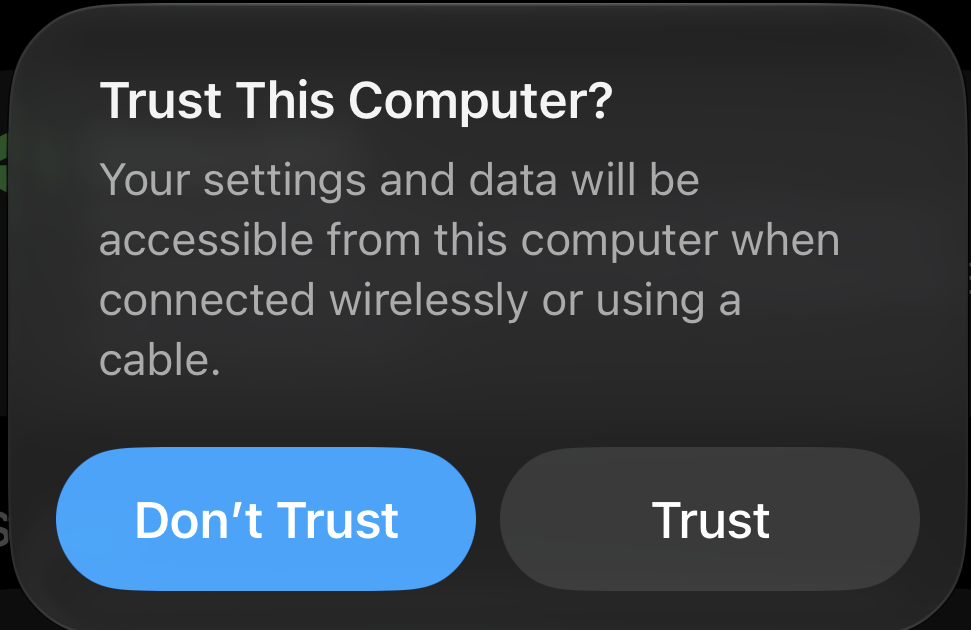
Confie neste computador
Quando o iPhone perguntar se deve confiar neste computador, toque em Confiar e digite seu código. Isso permite que o Mac e o celular se comuniquem.
- Sem aviso? Mantenha o celular desbloqueado, depois desconecte e reconecte o cabo. O alerta só aparece com a tela desbloqueada.
- Ainda nada? Bloqueie e desbloqueie o celular (ou reinicie-o) e reconecte.
- Apenas como último recurso: Ajustes ▸ Geral ▸ Transferir ou Redefinir iPhone ▸ Redefinir ▸ Redefinir Localização e Privacidade, depois reconecte e toque em Confiar.
Ative o Modo de Desenvolvedor
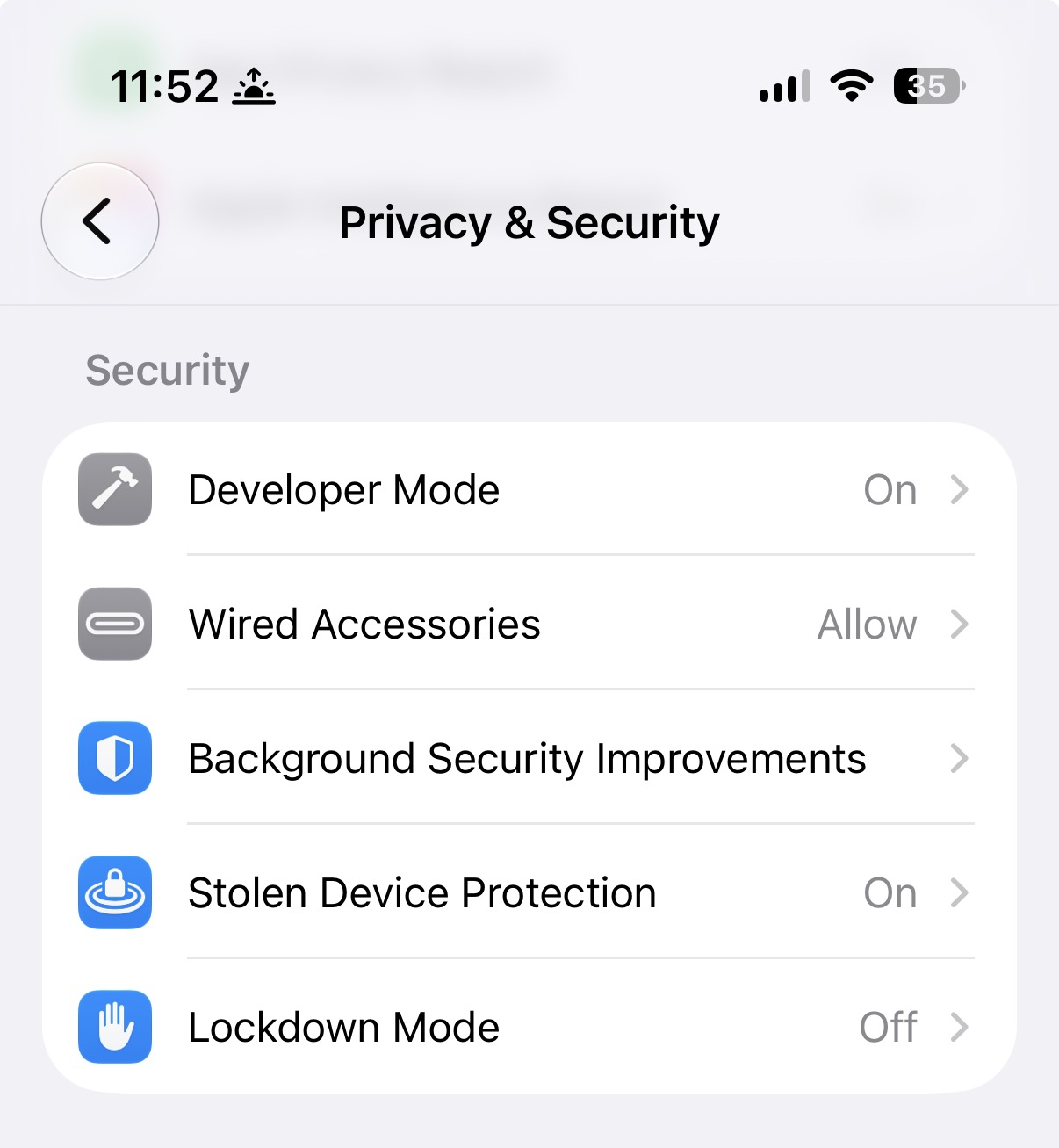
No seu iPhone, vá em Ajustes ▸ Privacidade e Segurança ▸ Modo de Desenvolvedor, ative-o e reinicie quando solicitado. Ele só aparece depois de conectar o iPhone ao seu Mac pelo menos uma vez.
Emparelhe com este Mac
Na janela de configuração, clique em Emparelhar. Esse handshake seguro e único permite ao seu Mac controlar o GPS do iPhone. Mantenha o celular desbloqueado e conectado durante o processo.
Prepare a imagem de desenvolvedor
Requer o Xcode instalado (acima). Com o iPhone conectado e desbloqueado, clique em Preparar. O GeoSpoof GPS personaliza a Imagem de Disco de Desenvolvedor (DDI) da Apple para o seu dispositivo e a monta — a peça que permite a um app definir a sua localização GPS real. É assinada pela Apple e feita por você; não há nada para configurar.
Imagem não encontrada? Se o Preparar disser que não encontra a imagem de desenvolvedor, a configuração do Xcode pode não ter terminado de instalá-la. Abra o Terminal, execute isto e clique em Preparar de novo:
xcrun devicectl manage ddis updateEscolha um local no GeoSpoof
Defina sua localização como sempre no GeoSpoof. O GPS no nível do sistema do iPhone a acompanha e se mantém alinhado enquanto conseguir alcançar o seu Mac pelo cabo, pela mesma rede Wi-Fi ou por um ponto de acesso.
- Você pode desconectar o cabo, mas a conexão precisa continuar. É o app de Mac que define o GPS.
- Vai sair sem o seu Mac? Desative o Modo de Desenvolvedor enquanto a localização está ativa e ela se mantém. Para trocá-la depois, ative o Modo de Desenvolvedor de novo, reinicie o iPhone e conecte-o novamente.