Configurar o GeoSpoof GPS no Windows
O guia completo do Windows. Não precisa de Xcode — o Windows extrai a imagem de desenvolvedor da Apple de um download do Xcode que você faz com uma Apple Account gratuita.
Última atualização:
O GeoSpoof GPS abre um assistente de configuração na primeira vez que você o executa. Conecte o iPhone com um cabo — o emparelhamento só funciona por cabo — e siga a lista. Depois disso ele funciona por Wi-Fi, sem cabo.
O que você vai precisar
- Windows 10 ou mais recente, 64 bits.
- O app do GeoSpoof para iPhone com o GeoSpoof Pro. O app é o seu painel de controle que define a localização, e mover o GPS real do aparelho é um recurso Pro.
- Um iPhone, conectado com um cabo de dados para a primeira configuração. Depois ele precisa alcançar o seu PC por cabo, pela mesma rede Wi-Fi ou por um roteador móvel sempre que você definir ou mudar uma localização.
- O serviço de dispositivos da Apple, que não vem com o Windows. O assistente instala ele para você — passo 2, abaixo.
- Um download do Xcode da Apple, cerca de 2,8 GB. Xcode 16 ou mais recente, e uma Apple Account gratuita já basta.
Configurar o GeoSpoof GPS no Windows
Instale o GeoSpoof GPS
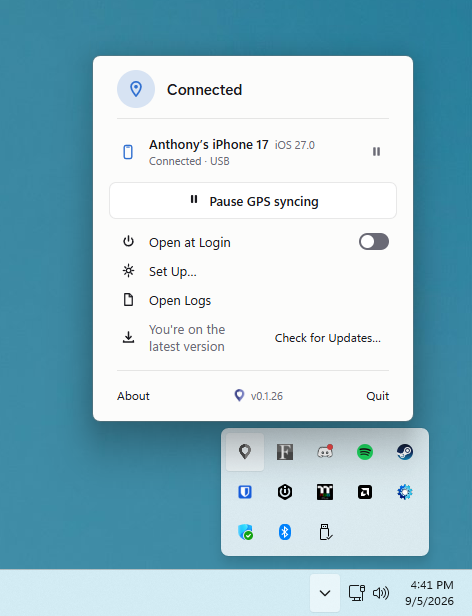
Execute o instalador. O GeoSpoof GPS não tem janela — ele fica na área de notificação, ao lado do relógio — e abre o assistente de configuração na primeira execução.
- Não está vendo o ícone? Clique na seta da barra de tarefas para mostrar os ícones ocultos.
Instale o serviço de dispositivos da Apple
O Windows conversa com iPhones pelo serviço de dispositivos da Apple, e ele não faz parte do Windows. Sem ele, nada no seu PC consegue ver o seu iPhone — nem o GeoSpoof GPS, nem o Explorador de Arquivos. O assistente tem um botão “Instalar para mim”; o Windows vai pedir permissão primeiro, porque a instalação vale para todos os usuários do PC.
- Prefere executar você mesmo? O assistente mostra o comando exato, e você pode rodá-lo no PowerShell.
- Não instale o app “Apple Devices” da Microsoft Store para isso. Ele roda isolado e não registra o serviço, então a configuração vai continuar dizendo que o serviço está faltando depois de você instalá-lo. O iTunes inclui o mesmo serviço, mas é uma instalação bem mais pesada do que o necessário.
- Normalmente não é preciso reiniciar — o assistente segue no instante em que a instalação termina. Se depois disso ele ainda não vir o seu iPhone, reiniciar o Windows resolve.
winget install --id Apple.AppleMobileDeviceSupport -eConecte o seu iPhone
Conecte o iPhone ao PC com um cabo e desbloqueie-o. Alguns cabos são só de carga, então se nada aparecer, tente outro cabo ou outra porta.
Confie neste computador
Quando o iPhone perguntar se você confia neste computador, toque em Confiar e digite o seu código. Isso permite que o PC e o telefone conversem.
- Sem aviso? Deixe o telefone desbloqueado, desconecte e reconecte o cabo. O alerta só aparece com a tela desbloqueada.
- Só como último recurso: Ajustes ▸ Geral ▸ Transferir ou Redefinir iPhone ▸ Redefinir ▸ Redefinir Localização e Privacidade, depois reconecte e toque em Confiar.
Ative o Modo de Desenvolvedor
No iPhone, abra Ajustes ▸ Privacidade e Segurança ▸ Modo de Desenvolvedor, ative e reinicie quando for pedido. Ele só aparece depois que o telefone se conectou a um computador pelo menos uma vez.
Emparelhe com este PC
No assistente, clique em Emparelhar. Esse aperto de mão seguro, feito uma única vez, permite que o seu PC controle o GPS do iPhone. Mantenha o telefone desbloqueado e conectado enquanto isso acontece.
Obtenha a imagem de desenvolvedor da Apple
Este é o passo específico do Windows, e é uma vez por PC. Abra a página de downloads da Apple, entre com a sua Apple Account normal, encontre o Xcode mais recente e baixe o arquivo .xip dele. Depois volte e escolha esse arquivo no assistente — o GeoSpoof GPS tira dele os 23 MB de que o seu iPhone precisa.
- O mais recente é sempre seguro. Você não precisa combinar com a sua versão do iOS, mas nada anterior ao Xcode 16 funciona — o Xcode 15 não contém a imagem.
- São cerca de 2,8 GB, então dê tempo a ele. Se o arquivo estiver vazio ou o download tiver parado no meio, o GeoSpoof GPS avisa para você baixar de novo em vez de falhar de forma obscura.
- Depois de extraída, você pode apagar o download do Xcode e nunca mais pensar nisso.
- Já tem uma pasta com a imagem de desenvolvedor, ou um iPhone que preparou antes? O assistente tem uma opção para cada caso, então você pode pular o download.
Deixe ele preparar o seu iPhone
O assistente verifica o telefone e conclui. Normalmente é instantâneo. Num iPhone que nunca teve uma imagem de desenvolvedor, ele instala a da Apple — isso exige uma ida e volta à Apple e pode levar um ou dois minutos, então deixe a janela aberta.
Escolha uma localização no GeoSpoof
Defina a sua localização como sempre no app do GeoSpoof no iPhone. O GPS de sistema do seu iPhone acompanha e continua alinhado enquanto conseguir alcançar o seu PC pelo cabo, pela mesma rede Wi-Fi ou por um roteador móvel.
- Você pode desconectar o cabo, mas a conexão precisa continuar. É o app do PC que define o GPS.
- Vai sair sem o PC? Desative o Modo de Desenvolvedor enquanto a localização está ativa e ela permanece. Para mudá-la depois, ative o Modo de Desenvolvedor de novo, reinicie o iPhone e conecte-o outra vez.
Se o Windows Defender perguntar sobre a rede
Permita, e deixe “Pública” marcada. O GeoSpoof GPS Agent escuta a rede local para achar o seu iPhone, e o Windows classifica a maioria das redes Wi-Fi domésticas como públicas, então é essa a caixa que importa. Isso afeta só a conexão sem cabo: por USB ele alcança o telefone pelo serviço da Apple e nunca toca no firewall, então bloquear deixa você só no cabo, sem quebrar nada.
Se ele não vê o seu iPhone
Um telefone conectado e carregando, com o Windows emitindo som quando você o liga, mas a configuração travada em “Conecte o seu iPhone” — isso quase sempre é o serviço de dispositivos da Apple faltando. O Windows anunciar o aparelho não significa que consegue alcançá-lo. Volte ao passo 2.