La simulation de position ne fonctionne pas
Neuf vérifications, de la plus fréquente à la moins fréquente. Commencez ici si un site voit toujours votre position réelle.
Dernière mise à jour:
Elles sont classées de la plus fréquente à la moins fréquente. Vous n’aurez sans doute pas besoin d’aller jusqu’au bout.
GeoSpoof fonctionne aussi sur Chrome, Edge, Brave et Safari. Les étapes ci-dessous sont rédigées pour Firefox, où ces conflits sont les plus fréquents — sur les autres navigateurs, appliquez les réglages équivalents.
Actualisez l’onglet, ou rouvrez-le
GeoSpoof ne prend effet que sur les pages chargées après son activation. Tout onglet déjà ouvert lorsque vous avez installé, mis à jour ou réactivé GeoSpoof ne sera pas simulé tant qu’il n’est pas rechargé. Actualisez l’onglet que vous testez — si cela ne suffit pas, fermez-le puis rouvrez-le.
Mettez à jour vers la dernière version
De nombreux problèmes sont déjà corrigés dans une version plus récente. Dans la fenêtre, ouvrez Paramètres (l’icône d’engrenage dans l’en-tête) pour voir votre version, puis comparez-la à la dernière version ci-dessous et mettez à jour via le gestionnaire d’extensions de votre navigateur si vous êtes en retard.
Voir la dernière version sur GitHubVérifiez que GeoSpoof s’exécute sur le site
L’icône de GeoSpoof dans la barre d’outils indique si l’extension est active sur l’onglet actuel. Si elle ne l’est pas, rien n’est simulé — le plus souvent à cause de la portée des sites définie dans l’onglet Filtres.

Active sur cet onglet 
Inactive sur cet onglet - Mode Liste d’autorisation : seuls les sites listés sont simulés — ajoutez le site que vous testez.
- Mode Liste de blocage : assurez-vous que le site n’est pas dans la liste.
- Ou passez sur « Tous » pour simuler partout.
Réinitialisez l’autorisation de position du site
Si un test affiche « Geolocation: Denied », Firefox bloque la demande — généralement parce que l’invite a été refusée une fois avec « Se souvenir de cette décision » cochée.
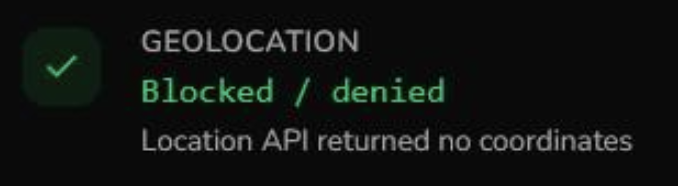
À quoi ressemble une demande de position bloquée sur un test d’empreinte. - Cliquez sur l’icône de cadenas dans la barre d’adresse.
- Effacez tout blocage mémorisé pour la position, puis rechargez la page.
- Dans les paramètres de Firefox, vérifiez que « Bloquer les nouvelles demandes d’accès à votre position » est désactivé.
- Si l’option « Conserver les invites de localisation » de GeoSpoof est activée et que vous avez refusé l’invite, autorisez-la ou désactivez l’option pour que GeoSpoof réponde directement.
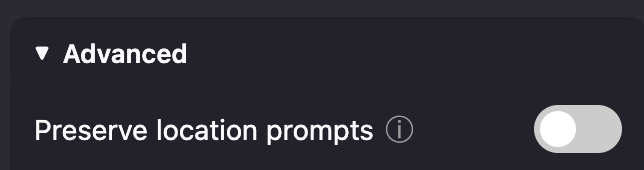
Fenêtre GeoSpoof avec « Conserver les invites de localisation » désactivée. Redémarrez votre navigateur
Certaines API du navigateur sont mises en place au démarrage ; une installation, une mise à jour ou un changement de réglage récent peut donc ne prendre effet qu’après avoir entièrement fermé puis rouvert votre navigateur.
Meilleur diagnostic
Testez dans un profil Firefox tout neuf
Un profil vierge isole GeoSpoof de votre configuration existante.
- Ouvrez
about:profileset créez un nouveau profil. - Lancez-le, installez GeoSpoof et testez à nouveau le même site.
Si la simulation fonctionne dans le profil vierge, GeoSpoof lui-même n’est pas en cause — quelque chose dans votre profil habituel interfère, presque toujours un outil de confidentialité ou une modification dans
about:config. Les deux étapes suivantes traitent ces cas.- Ouvrez
Désactivez les outils de confidentialité en conflit
Les outils de durcissement modifient bon nombre des mêmes API du navigateur que GeoSpoof et peuvent le supplanter. Désactivez temporairement ceux que vous utilisez, puis réessayez : Arkenfox, Betterfox, LibreWolf, CanvasBlocker, JShelter, Chameleon, Trace, ou tout outil de randomisation d’empreinte.
Vérifiez
about:config(avancé)Si vous avez durci Firefox, vérifiez que ces préférences sont désactivées, puis redémarrez et réessayez. La protection renforcée contre le pistage en mode Strict ne pose généralement pas de problème et n’a pas besoin d’être modifiée.
privacy.resistFingerprintingprivacy.fingerprintingProtectionprivacy.fingerprintingProtection.pbmode
Confirmez avec un second test d’empreinte
Les tests mesurent des API différentes et certains sont tout simplement bogués. Avant de conclure que GeoSpoof est en cause, vérifiez le résultat sur un autre test réputé — nous recommandons la section Region du TZP d’arkenfox.
Ouvrir le test TZP
Un site web précis n’est pas simulé
Le message « Les extensions ne peuvent pas s’exécuter sur cette page » s’affiche
about:blank, chrome://, about:newtab et les pages des boutiques d’extensions. Il s’agit d’une limite de sécurité du navigateur qui ne peut pas être contournée. GeoSpoof fonctionne sur tous les sites web normaux.Besoin d’aide supplémentaire ?
Envoyez-nous un e-mail et nous vous répondrons d’ici un jour ou deux.
Écrire au support