Installer GeoSpoof GPS sous Windows
Le guide Windows complet. Pas besoin de Xcode : Windows extrait l’image de développement d’Apple d’un téléchargement Xcode que vous faites avec un Apple Account gratuit.
Dernière mise à jour:
GeoSpoof GPS ouvre un assistant d’installation au premier lancement. Branchez votre iPhone avec un câble — l’association ne fonctionne qu’en filaire — et suivez la liste. Ensuite, tout passe par le Wi-Fi, sans câble.
Ce qu’il vous faut
- Windows 10 ou version ultérieure, 64 bits.
- L’application GeoSpoof pour iPhone avec GeoSpoof Pro. L’application est votre poste de commande qui définit la position, et déplacer le vrai GPS de l’appareil est une fonctionnalité Pro.
- Un iPhone, branché avec un câble compatible données pour la première installation. Ensuite, il doit pouvoir joindre votre PC par câble, par le même réseau Wi-Fi ou par un partage de connexion chaque fois que vous définissez ou changez une position.
- Le service d’appareils d’Apple, qui n’est pas fourni avec Windows. L’assistant l’installe pour vous — étape 2 ci-dessous.
- Un téléchargement Xcode depuis Apple, environ 2,8 Go. Xcode 16 ou version ultérieure, et un Apple Account gratuit suffit.
Installer GeoSpoof GPS sous Windows
Installez GeoSpoof GPS
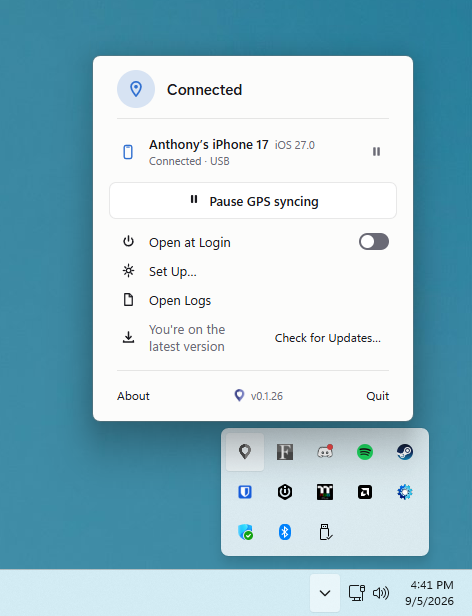
Lancez l’installateur. GeoSpoof GPS n’a pas de fenêtre — il vit dans la zone de notification, à côté de l’horloge — et il ouvre l’assistant d’installation au premier lancement.
- Vous ne voyez pas l’icône ? Cliquez sur le chevron de la barre des tâches pour afficher les icônes masquées.
Installez le service d’appareils d’Apple
Windows communique avec les iPhone via le service d’appareils d’Apple, qui ne fait pas partie de Windows. Sans lui, rien sur votre PC ne peut voir votre iPhone — ni GeoSpoof GPS, ni l’Explorateur de fichiers. L’assistant propose un bouton « Installer pour moi » ; Windows demandera d’abord l’autorisation, car l’installation vaut pour tous les utilisateurs du PC.
- Vous préférez le faire vous-même ? L’assistant affiche la commande exacte, que vous pouvez exécuter dans PowerShell.
- N’installez pas l’application « Appareils Apple » du Microsoft Store pour cela. Elle fonctionne en bac à sable et n’enregistre pas le service : l’installation continuera d’indiquer qu’il manque même après. iTunes contient bien le service, mais c’est une installation beaucoup plus lourde que nécessaire.
- Un redémarrage n’est généralement pas nécessaire — l’assistant reprend dès la fin de l’installation. Si votre iPhone n’est toujours pas vu ensuite, redémarrer Windows règle la question.
winget install --id Apple.AppleMobileDeviceSupport -eBranchez votre iPhone
Branchez votre iPhone sur votre PC avec un câble et déverrouillez-le. Certains câbles ne servent qu’à la charge : si rien n’apparaît, essayez un autre câble ou un autre port.
Faites confiance à cet ordinateur
Quand votre iPhone demande s’il faut faire confiance à cet ordinateur, touchez Se fier et saisissez votre code. Cela permet au PC et au téléphone de communiquer.
- Pas de demande ? Laissez le téléphone déverrouillé, puis débranchez et rebranchez le câble. L’alerte ne s’affiche que si l’écran est déverrouillé.
- En dernier recours seulement : Réglages ▸ Général ▸ Transférer ou réinitialiser l’iPhone ▸ Réinitialiser ▸ Réinitialiser localisation et confidentialité, puis rebranchez et touchez Se fier.
Activez le mode développeur
Sur votre iPhone, ouvrez Réglages ▸ Confidentialité et sécurité ▸ Mode développeur, activez-le et redémarrez quand on vous le demande. Il n’apparaît qu’après que le téléphone a été connecté à un ordinateur au moins une fois.
Associez-le à ce PC
Dans l’assistant, cliquez sur Associer. Cette poignée de main sécurisée, unique, permet à votre PC de piloter le GPS de l’iPhone. Gardez le téléphone déverrouillé et branché pendant l’opération.
Récupérez l’image de développement d’Apple
C’est l’étape propre à Windows, et elle n’a lieu qu’une fois par PC. Ouvrez la page de téléchargement d’Apple, connectez-vous avec votre Apple Account habituel, trouvez le Xcode le plus récent et téléchargez son fichier .xip. Revenez ensuite choisir ce fichier dans l’assistant : GeoSpoof GPS en extrait les 23 Mo dont votre iPhone a besoin.
- Le plus récent est toujours sûr. Vous n’avez pas besoin de le faire correspondre à votre version d’iOS, mais rien d’antérieur à Xcode 16 ne fonctionne — Xcode 15 ne contient pas l’image du tout.
- Il pèse environ 2,8 Go, laissez-lui le temps. Si le fichier se révèle vide ou si le téléchargement s’est arrêté trop tôt, GeoSpoof GPS vous dira de le refaire au lieu d’échouer de façon obscure.
- Une fois l’extraction faite, vous pouvez supprimer le téléchargement Xcode et ne plus y penser.
- Vous avez déjà un dossier avec l’image de développement, ou un iPhone préparé auparavant ? L’assistant propose une option pour chacun des deux cas, ce qui vous évite le téléchargement.
Laissez-le préparer votre iPhone
L’assistant vérifie le téléphone et termine. C’est en général instantané. Sur un iPhone qui n’a jamais eu d’image de développement, il installe celle d’Apple : cela demande un aller-retour vers Apple et peut prendre une minute ou deux, laissez donc la fenêtre ouverte.
Choisissez une position dans GeoSpoof
Définissez votre position comme d’habitude dans l’application GeoSpoof sur votre iPhone. Le GPS système de votre iPhone la suit et reste aligné tant qu’il peut joindre votre PC par le câble, le même réseau Wi-Fi ou un partage de connexion.
- Vous pouvez débrancher le câble, mais la connexion doit être maintenue. C’est l’application PC qui définit le GPS.
- Vous sortez sans votre PC ? Désactivez le mode développeur pendant que la position est active et elle reste en place. Pour la changer plus tard, réactivez le mode développeur, redémarrez votre iPhone et rebranchez-le.
Si Windows Defender pose une question sur le réseau
Autorisez-le, et laissez « Public » coché. GeoSpoof GPS Agent écoute sur le réseau local pour trouver votre iPhone, et Windows classe la plupart des réseaux Wi-Fi domestiques comme publics : c’est donc cette case qui compte. Cela ne concerne que la connexion sans câble : en USB, l’application joint votre téléphone via le service d’Apple et ne touche jamais au pare-feu. Bloquer vous laisse donc en filaire uniquement, sans rien casser.
S’il ne voit pas votre iPhone
Un téléphone branché et en charge, Windows émettant un son au branchement, mais l’installation toujours bloquée sur « Branchez votre iPhone » : c’est presque toujours le service d’appareils d’Apple qui manque. Que Windows signale l’appareil ne veut pas dire qu’il peut le joindre. Revenez à l’étape 2.
Besoin d’aide supplémentaire ?
Envoyez-nous un e-mail et nous vous répondrons d’ici un jour ou deux.
Écrire au support