
Alignez le vrai GPS de votre iPhone sur votre position simulée
GeoSpoof GPS est un compagnon de bureau pour Mac et Windows qui règle la position système de votre iPhone sur le lieu que vous choisissez dans GeoSpoof.
macOS 13 (Ventura) ou plus récent. Apple silicon ou Intel.
Avant de télécharger
- Nécessite Pro dans l’app iOS dès $1.99/mois Obtenir GeoSpoof pour iOS
- Pas pour les jeux en RA: GeoSpoof GPS est conçu uniquement pour la confidentialité, la navigation web et le développement. Il n'est pas compatible avec les jeux mobiles en réalité augmentée comme Pokémon GO, ni conçu pour eux.
- Un ordinateur est nécessaire Comment fonctionne la liaison


Ce qu’en disent les utilisateurs d’iPhone
★★★★★★★★★★4,4 App Store“Works like a charm. Clear and simple setup instructions. … Very well done. Found this through Reddit :)”
jacobpantoja
“Really impressed with GeoSpoof. It does what it promises, works reliably, and has a clean, well-thought-out design. … You can tell the developer genuinely cares about the app and its users.”
HParviZ
“Works on every website updating my location plus the app is super easy to use!”
jimmyrustler67
Lire d’autres avis surApp Store
Ce qu’apporte GeoSpoof GPS
La simulation dans le navigateur couvre les sites web. GeoSpoof GPS étend la même position au reste de votre iPhone.
| Fonctionnalité | Navigateur | Avec GPS |
|---|---|---|
| Localisation simulée sur tous les sites | ||
| Le GPS système réel de votre iPhone | ||
| Plans, Météo et toute app qui la demande | ||
| Suivez des itinéraires GPX à un rythme réaliste | ||
| Plusieurs iPhone et iPad depuis un seul ordinateur | ||
| Conserve la position après avoir quitté votre ordinateur* |
Tant qu’elle tient, la position reste figée.
Comment ça marche
Une localisation cohérente entre votre navigateur et votre téléphone, entièrement pilotée depuis l'app GeoSpoof que vous utilisez déjà.
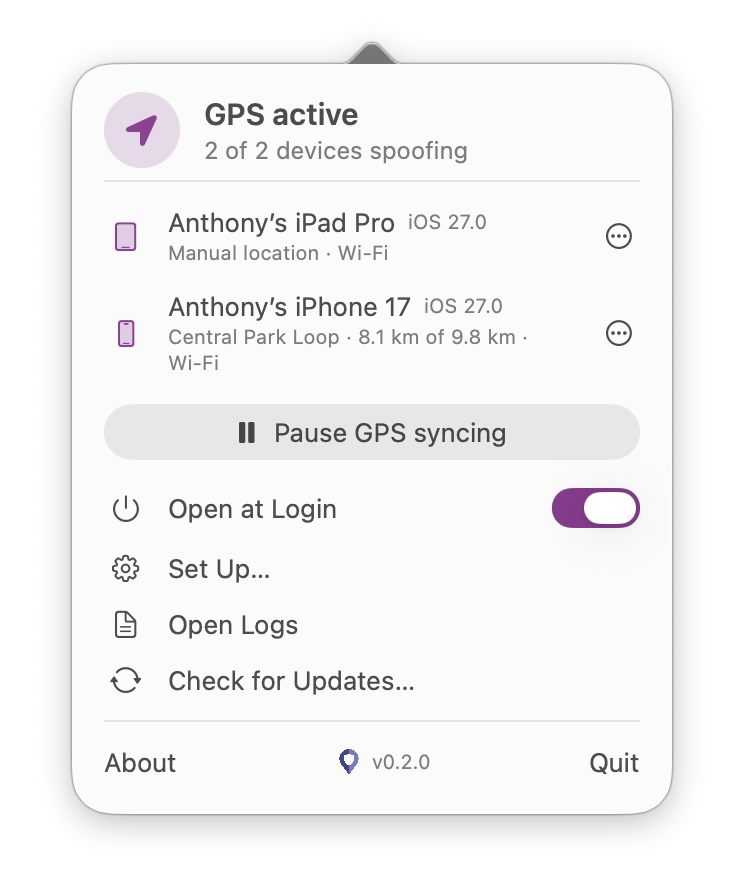
GeoSpoof GPS n'a pas de fenêtre. Il vit dans votre barre de menus : cliquez sur l'épingle près de l'horloge pour ouvrir le panneau.
Vous choisissez, il suit
Choisissez un lieu dans l'app GeoSpoof comme d'habitude. Ce choix est la seule source de vérité, et GeoSpoof GPS sur votre ordinateur le reflète sur votre iPhone — pour que le spoof du navigateur et le vrai GPS de l'appareil racontent enfin la même histoire.
Votre ordinateur déplace le GPS
Via un appairage sécurisé et unique, l'app de bureau utilise la simulation de localisation développeur d'Apple pour définir la position système de votre iPhone. Aucun jailbreak, rien à compiler — le même mécanisme que les développeurs utilisent déjà dans Xcode.
Reste stable, revient proprement
L'app maintient votre position et bascule instantanément quand vous en choisissez une autre. Mettez la synchronisation en pause ou quittez l'app, et votre iPhone revient aussitôt à son vrai GPS — sans spoof résiduel.
Rien qu'à vous
Tout se passe directement entre votre ordinateur et votre iPhone : votre position ne touche jamais nos serveurs. Pro est vérifié à l'aide de reçus signés par Apple, et la version Mac est notariée par Apple, sa signature étant contrôlée à chaque mise à jour.
macOS 13 (Ventura) ou plus récent. Apple silicon ou Intel.
La liaison avec votre ordinateur
Chaque iPhone ou iPad se jumelle une seule fois avec un câble USB, et vous pouvez en jumeler plusieurs. Ensuite, c'est votre ordinateur qui maintient la position, donc les deux appareils doivent rester connectés tant qu'elle est simulée. N'importe laquelle de ces options fonctionne :
Câble USB
L'option la plus fiable, et celle qu'utilise la première configuration. Prenez un câble compatible données et gardez le téléphone déverrouillé.
Le même réseau Wi-Fi
Après le premier jumelage, votre ordinateur peut trouver le téléphone via le réseau local, sans avoir besoin de câble. Les deux appareils doivent être sur le même réseau.
Un partage de connexion
Pas de Wi-Fi commun ? Activez le partage de connexion de votre iPhone et connectez-y votre ordinateur. L'inverse fonctionne aussi, votre ordinateur partageant sa connexion avec le téléphone.
Partir sans votre ordinateur
Une position peut se maintenir après la fin de la liaison. Avec votre position simulée active, désactivez le mode développeur sur l'iPhone (Réglages ▸ Confidentialité et sécurité ▸ Mode développeur). À partir de là, la position se maintient, y compris une fois loin de votre ordinateur.
La contrepartie est que la position est désormais fixe. Pour en choisir une autre, réactivez le mode développeur, redémarrez votre iPhone et définissez la nouvelle avec votre ordinateur à proximité.
Téléchargements
Le téléchargement est gratuit dans les deux cas. Le GPS de l'appareil est une fonctionnalité Pro, et Pro s'achète dans l'app GeoSpoof sur votre iPhone, là où vous choisissez aussi la position. Obtenir GeoSpoof pour iOS
macOS
macOS 13 (Ventura) ou plus récent. Apple silicon ou Intel.
Télécharger pour MacWindows
Windows 10 ou plus récent, 64 bits.
Télécharger pour Windows
Recherche de la dernière version…
Votre adresse IP est le seul signal que GeoSpoof ne peut pas changer. Seul un VPN le peut.
- Sans journaux, audité indépendamment
- Suisse, open source
Jusqu’à 70% de remiseGarantie 30 jours
Toujours bloqué ? Obtenir de l'aide