Masquer la barre « a démarré le débogage de ce navigateur » de Chrome
Chrome affiche une barre « a démarré le débogage de ce navigateur » lorsque la simulation au niveau du moteur est active. Elle est sans danger — voici comment la masquer.
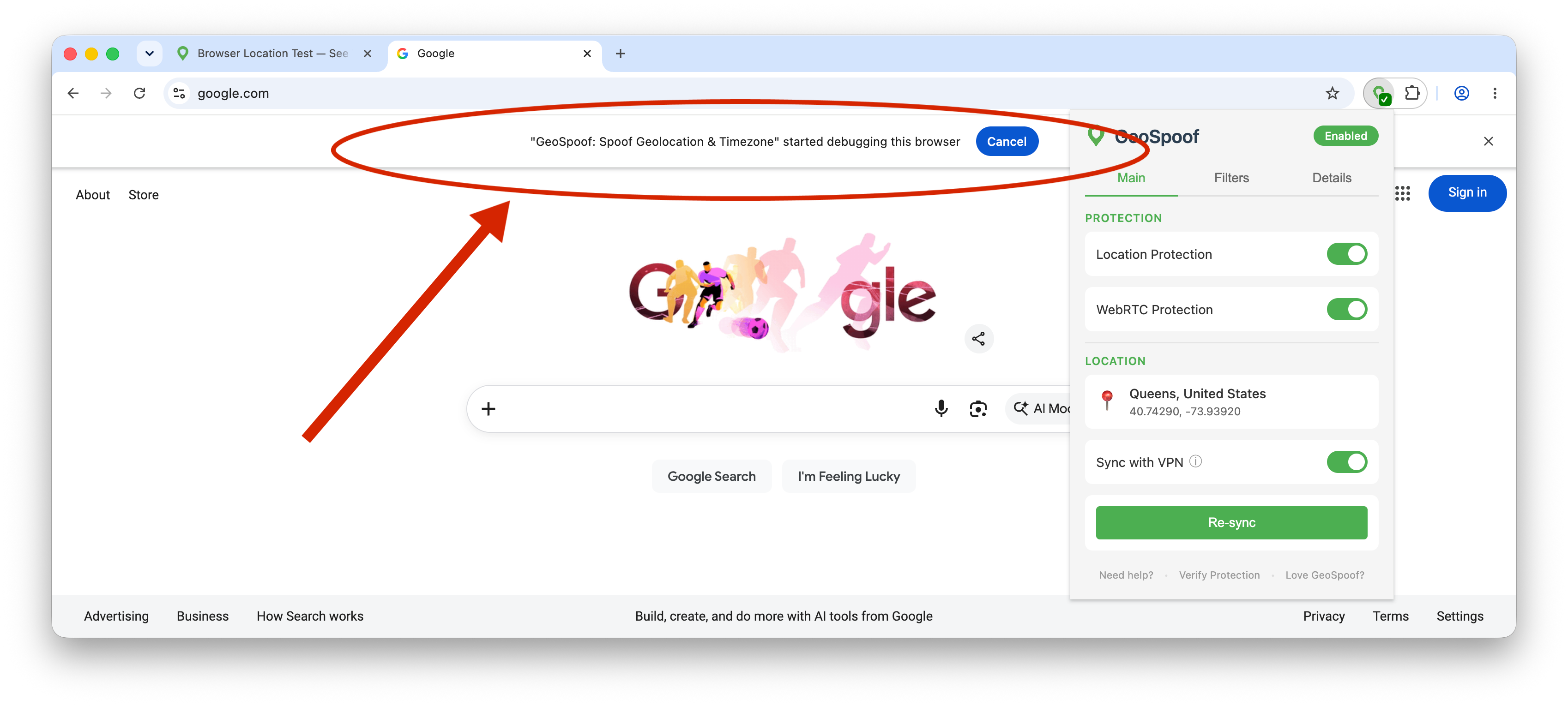
Comment masquer la barre
Lancez Chrome avec l’option --silent-debugger-extension-api. Quittez d’abord Chrome, puis suivez les étapes correspondant à votre système.
Windows
- Fermez toutes les fenêtres de Chrome.
- Faites un clic droit sur le raccourci Chrome que vous utilisez (barre des tâches, bureau ou menu Démarrer) et choisissez Propriétés.
- Dans le champ Cible, laissez le chemin entre guillemets vers
chrome.exetel quel et ajoutez l’option après le guillemet fermant (notez l’espace au début). - Cliquez sur OK, puis ouvrez Chrome depuis ce raccourci.
"C:\Program Files\Google\Chrome\Application\chrome.exe" --silent-debugger-extension-apiRépétez l’opération pour chaque raccourci depuis lequel vous lancez Chrome (la barre des tâches et le menu Démarrer sont des raccourcis distincts).
macOS
- Quittez complètement Chrome (⌘Q).
- Ouvrez le Terminal et exécutez la commande ci-dessous.
- Chrome se rouvre sans la barre. Pour le lancer ainsi à chaque fois, enregistrez la commande comme une application Automator ou un alias shell.
open -b com.google.Chrome --args --silent-debugger-extension-apiLinux
- Fermez Chrome.
- Lancez-le avec l’option, ou ajoutez l’option à la ligne Exec= de votre lanceur .desktop de Chrome pour la rendre permanente.
google-chrome --silent-debugger-extension-apiUtilisez chromium à la place de google-chrome si vous utilisez Chromium.
Rendre le changement permanent
L’option ne s’applique qu’aux lancements qui l’incluent ; la barre revient donc si vous ouvrez Chrome d’une autre façon. Pour la garder masquée durablement, ajoutez --silent-debugger-extension-api au raccourci ou au lanceur depuis lequel vous ouvrez Chrome chaque jour — la Cible du raccourci Windows, une application de lancement macOS, ou votre fichier .desktop Linux.
Vous préférez ne pas vous en soucier ? Laissez la simulation au niveau du moteur désactivée — la protection standard de GeoSpoof simule toujours votre position et votre fuseau horaire sans aucune barre de débogage.
Ce que signifie cette barre
La simulation au niveau du moteur applique votre fuseau horaire au niveau du navigateur, avant l’exécution du premier script d’une page, et couvre donc aussi les workers en arrière-plan. Pour atteindre ce niveau, GeoSpoof utilise l’API de débogage de Chrome — et Chrome le signale par une barre de notification.
C’est un avis standard de Chrome
Chrome affiche cette barre pour toute extension qui utilise l’API de débogage — la même API que les outils de développement. Elle apparaît dès que GeoSpoof s’y attache, non parce que quelque chose a mal tourné.
GeoSpoof ne définit qu’un remplacement de fuseau horaire
La connexion de débogage sert uniquement à appliquer votre fuseau horaire simulé à travers les cadres et les workers. Elle ne lit pas le contenu de vos pages, vos frappes au clavier ni votre navigation — et le code est open source.
La barre est purement cosmétique
Elle ne change rien à la façon dont les sites vous voient. La masquer sert uniquement à retirer le bandeau en haut de la fenêtre.
Questions fréquentes
Pourquoi GeoSpoof indique-t-il qu’il « débogue » mon navigateur ?
La simulation au niveau du moteur utilise l’API de débogage de Chrome (le Chrome DevTools Protocol) — le mécanisme même qu’utilisent les outils de développement de votre navigateur — pour définir votre fuseau horaire plus en profondeur qu’une extension normale ne le peut. Dès qu’une extension s’y attache via cette API, Chrome affiche une barre « a démarré le débogage de ce navigateur ». C’est un avis standard de Chrome, pas le signe d’un problème.
Est-ce sans danger ? GeoSpoof lit-il mes données ?
GeoSpoof n’utilise la connexion de débogage que pour appliquer un remplacement de fuseau horaire. Il ne lit pas le contenu de vos pages, vos frappes au clavier ni votre navigation. GeoSpoof est open source, vous pouvez donc vérifier exactement ce qu’il envoie sur GitHub. Si vous préférez ne pas l’utiliser, laissez la simulation au niveau du moteur désactivée et la protection standard de GeoSpoof simule toujours votre position et votre fuseau horaire.
Comment masquer la barre « a démarré le débogage de ce navigateur » ?
Lancez Chrome avec l’option --silent-debugger-extension-api. Sous Windows, ajoutez-la au champ Cible du raccourci de Chrome ; sur macOS, relancez Chrome depuis le Terminal avec cette option (ou enregistrez-la comme lanceur) ; sous Linux, ajoutez-la à votre commande de lancement de Chrome ou au fichier .desktop. La barre disparaît tandis que la simulation continue de fonctionner.
La barre reviendra-t-elle quand je redémarrerai Chrome ?
Oui, à moins d’intégrer l’option au raccourci ou au lanceur que vous utilisez toujours. L’option n’affecte que les lancements qui l’incluent ; ouvrir Chrome d’une autre façon fait donc revenir la barre. Ajoutez-la à votre lanceur habituel pour qu’elle reste masquée.
Pourquoi GeoSpoof ne peut-il pas masquer la barre automatiquement pour moi ?
La barre est contrôlée par Chrome lui-même, et seule une option de lancement du navigateur peut la désactiver. Les extensions ne peuvent pas définir les options de ligne de commande de Chrome ; cette étape doit donc être effectuée une fois par vous. C’est une protection délibérée de Chrome autour de l’API de débogage.
Qu’est-ce que la simulation au niveau du moteur ?
C’est une option de GeoSpoof réservée à Chrome qui simule votre fuseau horaire au niveau du moteur du navigateur plutôt que depuis un script de page. Comme elle s’applique avant l’exécution du premier script d’une page et atteint les workers en arrière-plan, elle comble des fuites de fuseau horaire que la simulation au niveau de la page peut manquer. La géolocalisation continue d’utiliser la méthode standard et sans autorisation de GeoSpoof.
Obtenez GeoSpoof gratuitement
Disponible sur tous les grands navigateurs. Sans compte, sans télémétrie, sans pistage.
Autres façons de télécharger
XPI signé pour les forks de Firefox ou les installations manuelles. Mises à jour automatiques via notre manifeste de mise à jour.