Installation de GeoSpoof GPS
Le guide complet, sous macOS, de l’application qui règle le vrai GPS système de votre iPhone.
Dernière mise à jour:
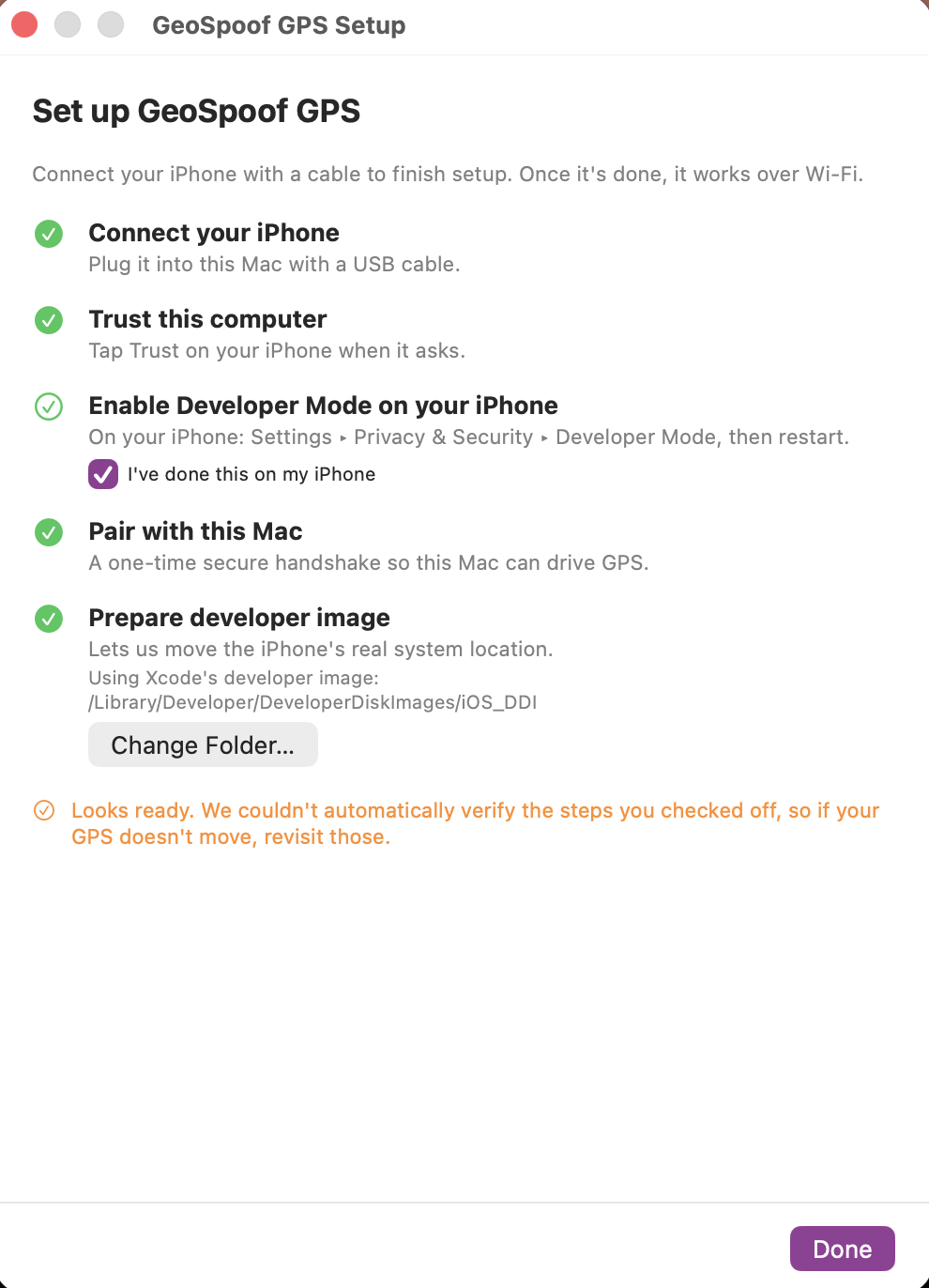
Ouvrez l'icône de la barre de menus et choisissez « Configurer… ». L'assistant coche chaque étape au fur et à mesure. Connectez votre iPhone avec un câble pour terminer la configuration ; ensuite votre Mac peut piloter le GPS en Wi-Fi ou via un partage de connexion, tant que les deux restent à portée l'un de l'autre.
Ce qu'il vous faut
- macOS 13 (Ventura) ou version ultérieure.
- L'app GeoSpoof pour iPhone avec GeoSpoof Pro. L'app est votre poste de commande qui définit la position, et déplacer le vrai GPS de l'appareil est une fonctionnalité Pro.
- Un iPhone avec le mode développeur activé, connecté par câble USB pour la première configuration. Ensuite, il doit pouvoir joindre votre Mac par câble, sur le même réseau Wi-Fi ou via un partage de connexion chaque fois que vous définissez ou changez une position.
- Xcode, l'app de développement gratuite d'Apple, sur le Mac App Store. Vous ne compilez rien : installez-le et ouvrez-le une fois avec votre iPhone connecté pour qu'il fournisse l'image de développeur iOS. C'est un gros téléchargement, alors prévoyez environ 15 Go d'espace libre. Vous avez déjà une image de développeur ? Vous pouvez plutôt indiquer ce dossier à l'app.
Configurer GeoSpoof GPS
Installez l'app
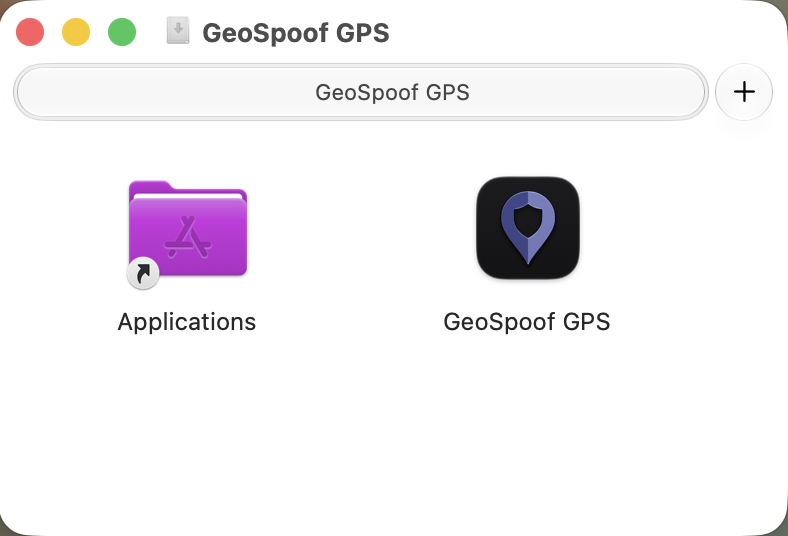
Ouvrez le DMG, glissez GeoSpoof GPS dans Applications, puis lancez-la. Elle s'exécute depuis la barre de menus (sans icône dans le Dock ni fenêtre) et ouvre l'assistant de configuration au premier lancement.
Autorisez l'accès au réseau local
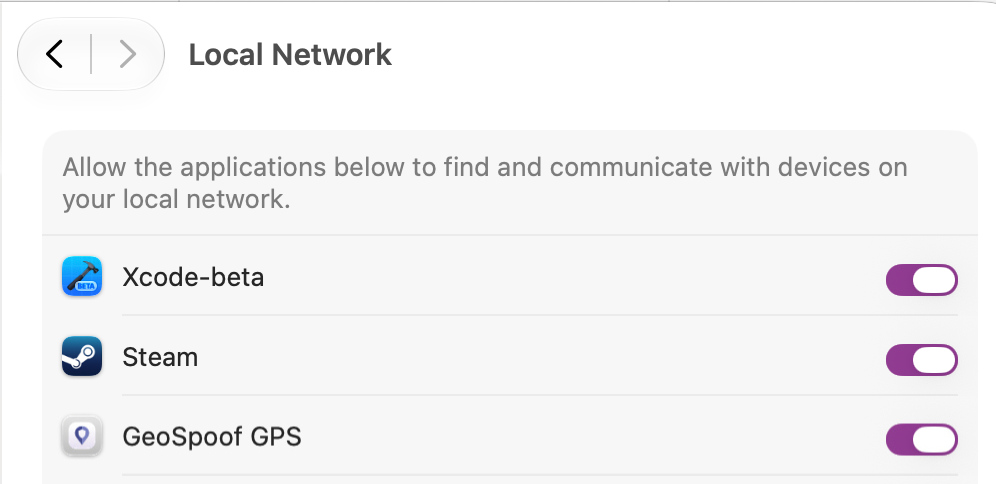
Au premier lancement, macOS demande l'accès au réseau local. Cliquez sur Autoriser pour que GeoSpoof GPS puisse trouver votre iPhone et communiquer avec lui. Sans cela, l'app ne voit pas votre téléphone.
- Invite manquée ? Activez-le dans Réglages Système ▸ Confidentialité et sécurité ▸ Réseau local ▸ GeoSpoof GPS.
- Un « Aucun appareil trouvé » qui reste bloqué indique généralement que cette autorisation est désactivée.
Installez Xcode
GeoSpoof GPS a besoin de l'image disque de développeur d'Apple, et elle est fournie avec Xcode. Lancez d'abord ce téléchargement — il est volumineux (plusieurs Go), laissez-le donc s'installer en arrière-plan pendant que vous faites les étapes rapides de l'iPhone ci-dessous.
- Installez Xcode (gratuit) depuis le Mac App Store et ouvrez-le une fois.
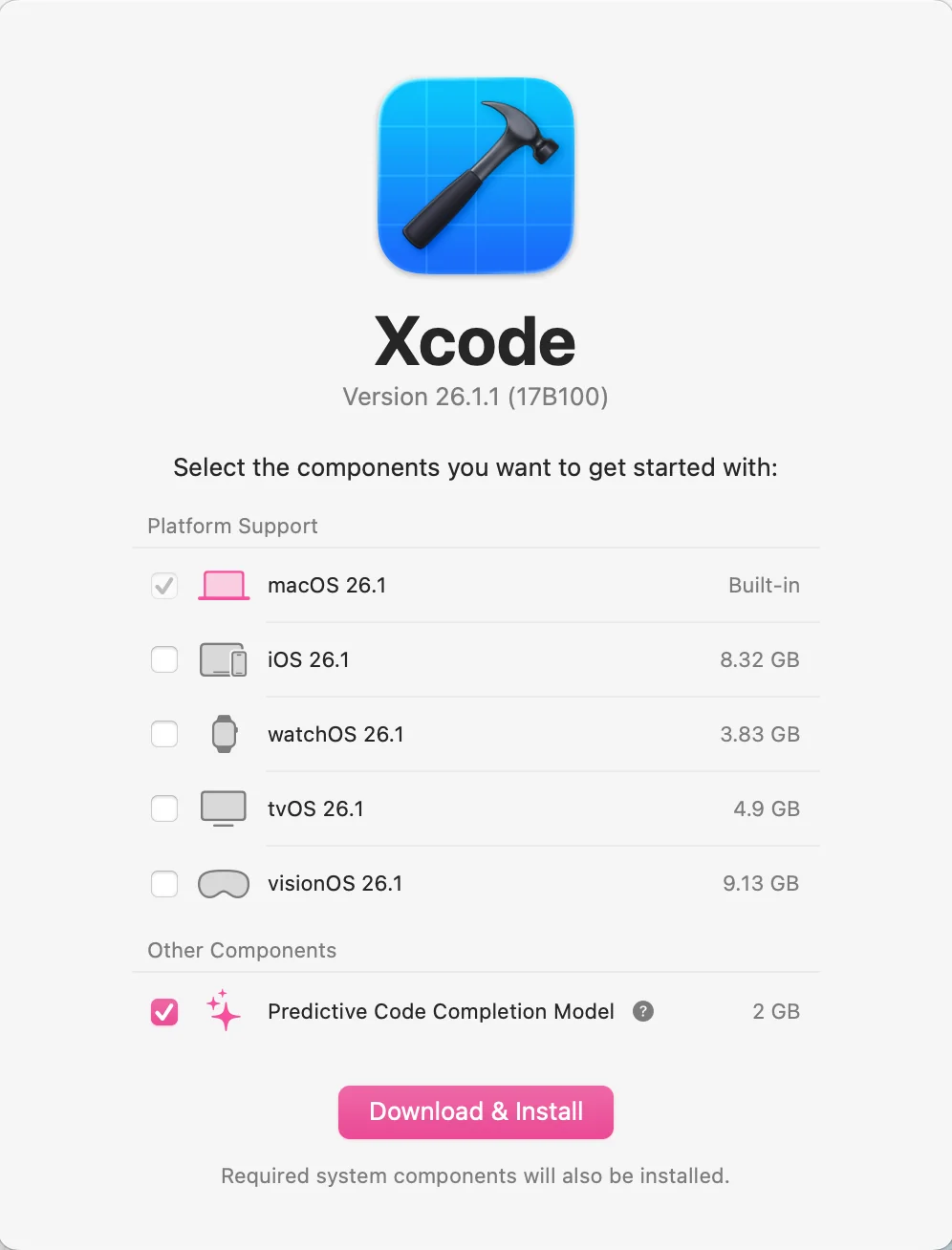
- Au premier lancement, un écran « Sélectionner les plateformes » apparaît. Cochez macOS et laissez les autres (y compris iOS) décochées, puis continuez — vous n'avez besoin ni du SDK iOS ni du Simulateur ; l'image de développeur fait de toute façon partie de la configuration de base de Xcode.
- Laissez « Installation des composants » se terminer, puis quittez Xcode. Aucun projet, aucune compilation, rien à construire, et aucun compte Apple Developer payant.
- Vous avez déjà une image de développeur ? Indiquez ce dossier à GeoSpoof GPS et évitez complètement le téléchargement de Xcode.
Connectez votre iPhone
Branchez votre iPhone sur votre Mac et déverrouillez-le. Utilisez un câble capable de transférer des données, car certains ne servent qu'à charger. S'il n'apparaît pas, essayez un autre câble ou un autre port.
Faites confiance à cet ordinateur
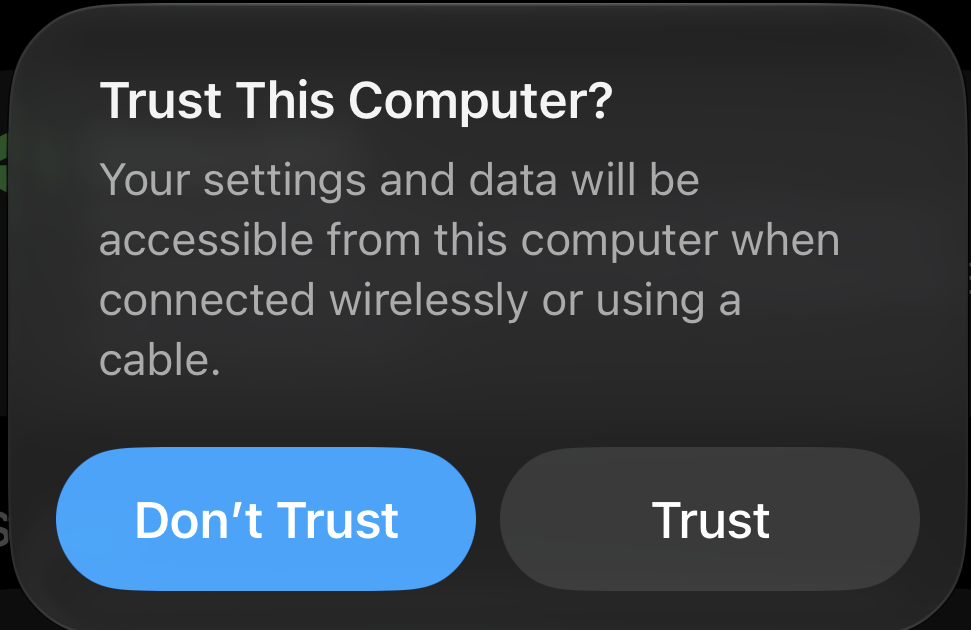
Lorsque votre iPhone demande s'il faut se fier à cet ordinateur, touchez Se fier et saisissez votre code. Cela permet à votre Mac et à votre téléphone de communiquer.
- Pas d'invite ? Gardez le téléphone déverrouillé, puis débranchez et rebranchez le câble. L'alerte ne s'affiche que lorsque l'écran est déverrouillé.
- Toujours rien ? Verrouillez puis déverrouillez le téléphone (ou redémarrez-le) et reconnectez.
- En tout dernier recours : Réglages ▸ Général ▸ Transférer ou réinitialiser l'iPhone ▸ Réinitialiser ▸ Réinitialiser localisation et confidentialité, puis reconnectez et touchez Se fier.
Activez le mode développeur
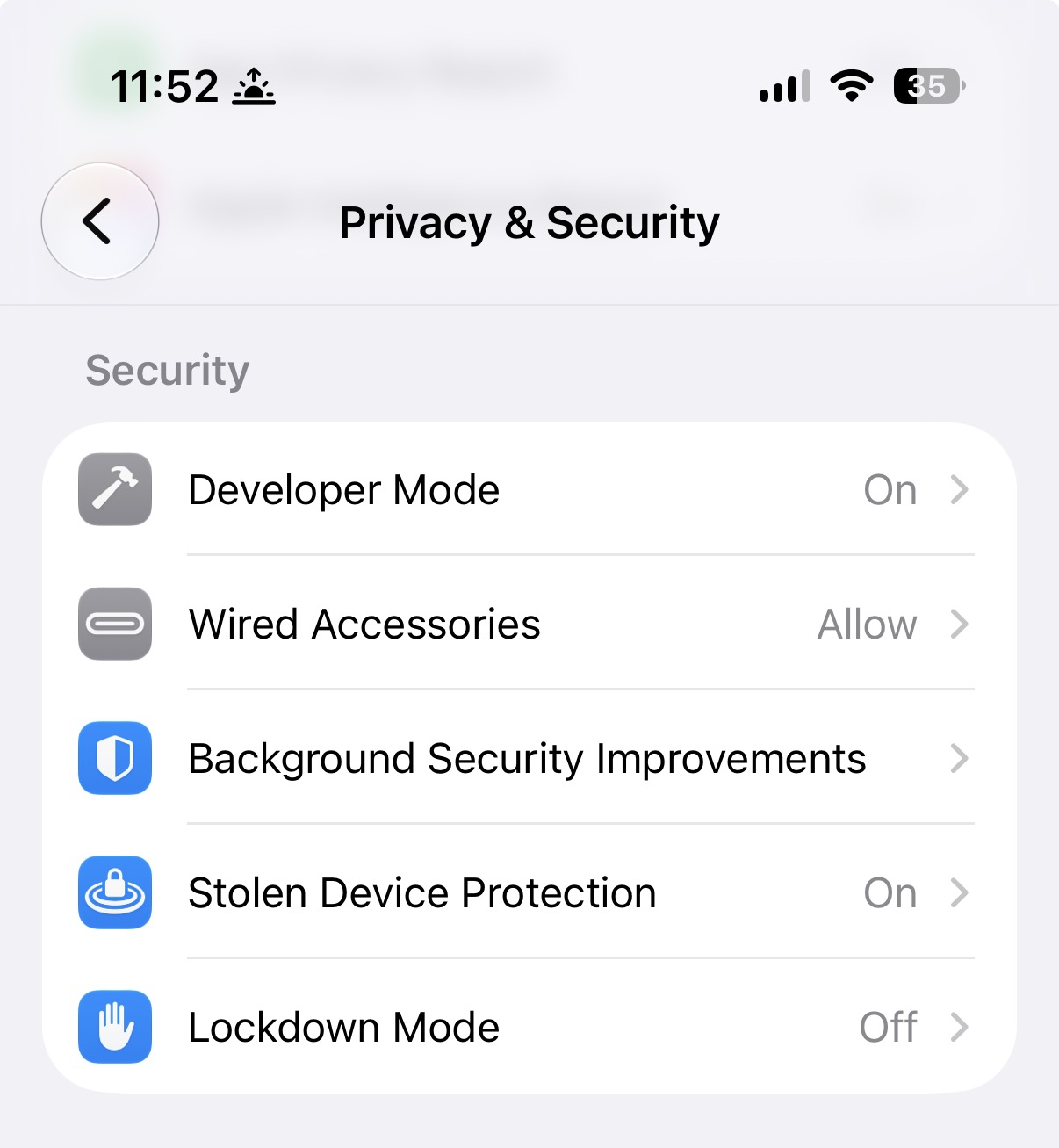
Sur votre iPhone, allez dans Réglages ▸ Confidentialité et sécurité ▸ Mode développeur, activez-le et redémarrez lorsqu'on vous le demande. Il n'apparaît qu'après avoir connecté l'iPhone à votre Mac au moins une fois.
Jumelez avec ce Mac
Dans la fenêtre de configuration, cliquez sur Jumeler. Cet échange sécurisé unique permet à votre Mac de piloter le GPS de l'iPhone. Gardez le téléphone déverrouillé et connecté pendant l'opération.
Préparez l'image de développeur
Nécessite Xcode installé (ci-dessus). iPhone connecté et déverrouillé, cliquez sur Préparer. GeoSpoof GPS personnalise l'image disque de développeur (DDI) d'Apple pour votre appareil et la monte — l'élément qui permet à une app de définir votre position GPS réelle. Elle est signée par Apple et gérée pour vous ; il n'y a rien à configurer.
Image introuvable ? Si Préparer indique qu'il ne trouve pas l'image de développeur, la configuration de Xcode n'est peut-être pas terminée. Ouvrez le Terminal, exécutez ceci, puis cliquez de nouveau sur Préparer :
xcrun devicectl manage ddis updateChoisissez un lieu dans GeoSpoof
Définissez votre position comme d'habitude dans GeoSpoof. Le GPS système de votre iPhone la suit et reste aligné tant qu'il peut joindre votre Mac par le câble, sur le même réseau Wi-Fi ou via un partage de connexion.
- Vous pouvez débrancher le câble, mais la connexion doit rester. C'est l'app Mac qui définit le GPS.
- Vous sortez sans votre Mac ? Désactivez le mode développeur pendant que la position est active et elle se maintient. Pour la changer ensuite, réactivez le mode développeur, redémarrez l'iPhone et reconnectez-le.
Besoin d’aide supplémentaire ?
Envoyez-nous un e-mail et nous vous répondrons d’ici un jour ou deux.
Écrire au support