El falseo de ubicación no funciona
Nueve comprobaciones, ordenadas de más a menos común. Empieza aquí si un sitio sigue viendo tu ubicación real.
Última actualización:
Están ordenados de más a menos común. Probablemente no necesites llegar al final.
GeoSpoof también funciona en Chrome, Edge, Brave y Safari. Los pasos de abajo están escritos para Firefox, donde estos conflictos son más comunes — en otros navegadores, aplica los ajustes equivalentes.
Actualiza la pestaña, o vuelve a abrirla
GeoSpoof solo surte efecto en las páginas cargadas después de activarlo. Cualquier pestaña que ya estuviera abierta cuando instalaste, actualizaste o reactivaste GeoSpoof no se falseará hasta que se recargue. Actualiza la pestaña que estás probando — si eso no ayuda, ciérrala y vuelve a abrirla.
Actualiza a la última versión
Muchos problemas ya están resueltos en una versión más reciente. En el popup, abre Ajustes (el icono de engranaje en la cabecera) para ver tu versión, luego compárala con la última versión de abajo y actualiza a través del gestor de extensiones de tu navegador si vas por detrás.
Ver la última versión en GitHubConfirma que GeoSpoof se está ejecutando en el sitio
El icono de GeoSpoof en la barra de herramientas indica si está activo en la pestaña actual. Si no está activo, no se falsea nada — casi siempre por el alcance de sitios definido en la pestaña Filtros.

Activo en esta pestaña 
No se está ejecutando en esta pestaña - Modo Lista de permitidos: solo se falsean los sitios de la lista — añade el sitio que estás probando.
- Modo Lista de bloqueados: asegúrate de que el sitio no esté en la lista.
- O cambia a "Todos" para falsear en todas partes.
Restablece el permiso de ubicación del sitio
Si una prueba informa "Geolocation: Denied", Firefox está bloqueando la solicitud — normalmente porque el aviso se rechazó una vez con "Recordar esta decisión" marcado.
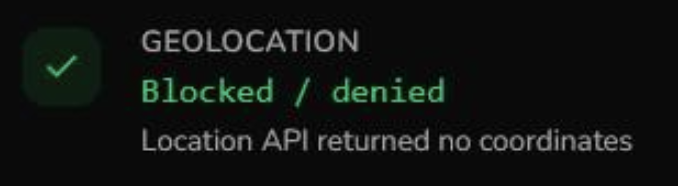
Así se ve una solicitud de ubicación bloqueada en una prueba de huella digital. - Haz clic en el icono del candado en la barra de direcciones.
- Borra cualquier Bloqueo recordado para la ubicación, luego recarga la página.
- En los ajustes de Firefox, confirma que "Bloquear las nuevas solicitudes de acceso a tu ubicación" está desactivado.
- Si el interruptor "Conservar avisos de ubicación" de GeoSpoof está activado y rechazaste el aviso, permítelo o desactiva el interruptor para que GeoSpoof responda directamente.
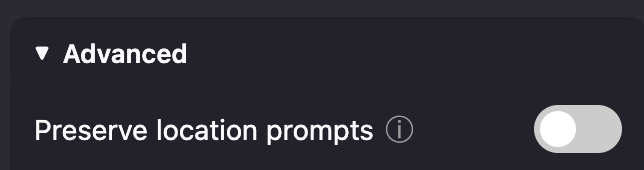
Popup de GeoSpoof con "Conservar avisos de ubicación" desactivado. Reinicia el navegador
Algunas API del navegador se configuran al arrancar, así que una instalación, actualización o cambio de ajustes reciente puede no surtir efecto hasta que cierres y vuelvas a abrir el navegador por completo.
Mejor diagnóstico
Prueba en un perfil nuevo de Firefox
Un perfil limpio aísla GeoSpoof de tu configuración actual.
- Abre
about:profilesy crea un perfil nuevo. - Inícialo, instala GeoSpoof y prueba el mismo sitio de nuevo.
Si el falseo funciona en el perfil limpio, GeoSpoof en sí está bien — algo en tu perfil normal está interfiriendo, casi siempre una herramienta de privacidad o un cambio en
about:config. Los dos pasos siguientes cubren esos casos.- Abre
Desactiva las herramientas de privacidad en conflicto
Las herramientas de endurecimiento cambian muchas de las mismas API del navegador que GeoSpoof y pueden anularlo. Desactiva temporalmente las que uses y vuelve a intentarlo: Arkenfox, Betterfox, LibreWolf, CanvasBlocker, JShelter, Chameleon, Trace o cualquier aleatorizador de huella digital.
Revisa
about:config(avanzado)Si has endurecido Firefox, confirma que estas preferencias están desactivadas, luego reinicia y vuelve a intentarlo. La Protección contra el rastreo mejorada en modo estricto suele estar bien y no necesita cambios.
privacy.resistFingerprintingprivacy.fingerprintingProtectionprivacy.fingerprintingProtection.pbmode
Confirma en una segunda prueba de huella digital
Las pruebas miden distintas API y algunas simplemente tienen fallos. Antes de asumir que GeoSpoof es el culpable, verifica el resultado en otra prueba reputada — recomendamos la sección Region del TZP de arkenfox.
Abrir la prueba TZP
Un sitio web concreto no se está falseando
Veo "Las extensiones no pueden ejecutarse en esta página"
about:blank, chrome://, about:newtab y las páginas de las tiendas de extensiones. Es un límite de seguridad del navegador que no se puede eludir. GeoSpoof funciona en todos los sitios web normales.