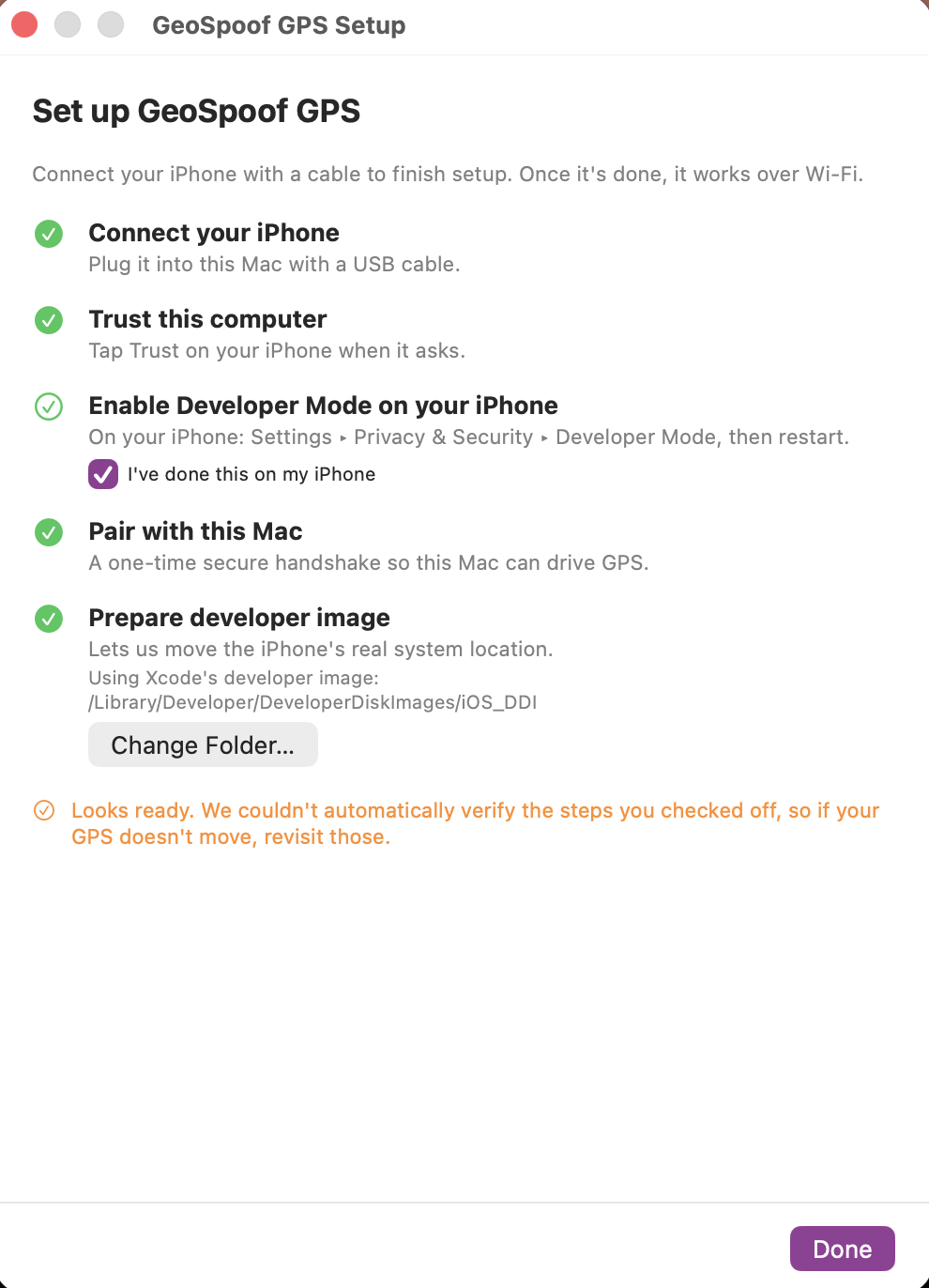
Configuración de GeoSpoof GPS
La guía completa para macOS de la app que ajusta el GPS real, a nivel de sistema, de tu iPhone.
Última actualización:
Abre el icono de la barra de menús y elige «Configurar…». El asistente marca cada paso a medida que avanzas. Conecta tu iPhone con un cable para terminar la configuración; después tu Mac puede mover el GPS por Wi-Fi o por un punto de acceso, siempre que los dos se sigan alcanzando.
Lo que necesitas
- macOS 13 (Ventura) o posterior.
- La app de GeoSpoof para iPhone con GeoSpoof Pro. La app es tu panel de control que fija la ubicación, y mover el GPS real del dispositivo es una función Pro.
- Un iPhone con el Modo de desarrollador activado, conectado por cable USB para la primera configuración. Después necesita alcanzar tu Mac por cable, por la misma red Wi-Fi o por un punto de acceso siempre que fijes o cambies una ubicación.
- Xcode, la app gratuita de desarrollo de Apple, en la Mac App Store. No compilas nada: instálalo y ábrelo una vez con tu iPhone conectado para que proporcione la imagen de desarrollador de iOS. Es una descarga grande, así que reserva unos 15 GB de espacio libre. ¿Ya tienes una imagen de desarrollador? Puedes indicar a la app esa carpeta en su lugar.
Configura GeoSpoof GPS
Instala la app
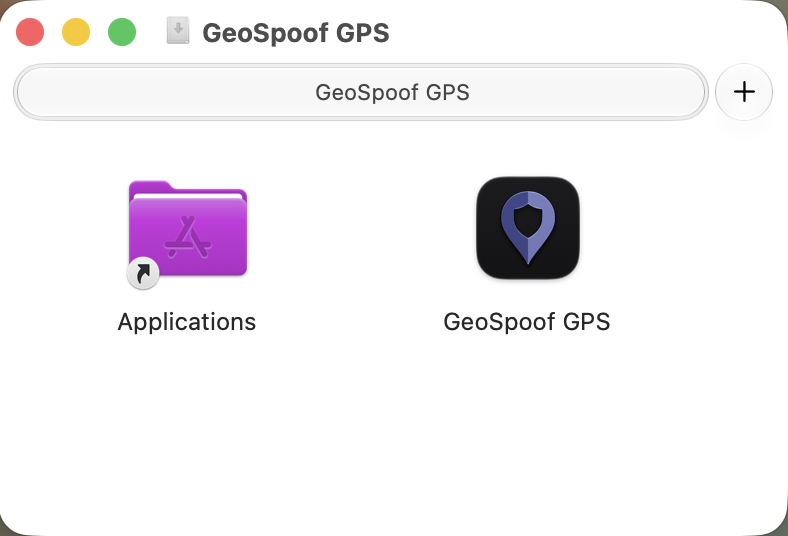
Abre el DMG, arrastra GeoSpoof GPS a Aplicaciones y ábrela. Se ejecuta desde la barra de menús (sin icono en el Dock ni ventana) y abre el asistente de configuración la primera vez.
Permite el acceso a la red local
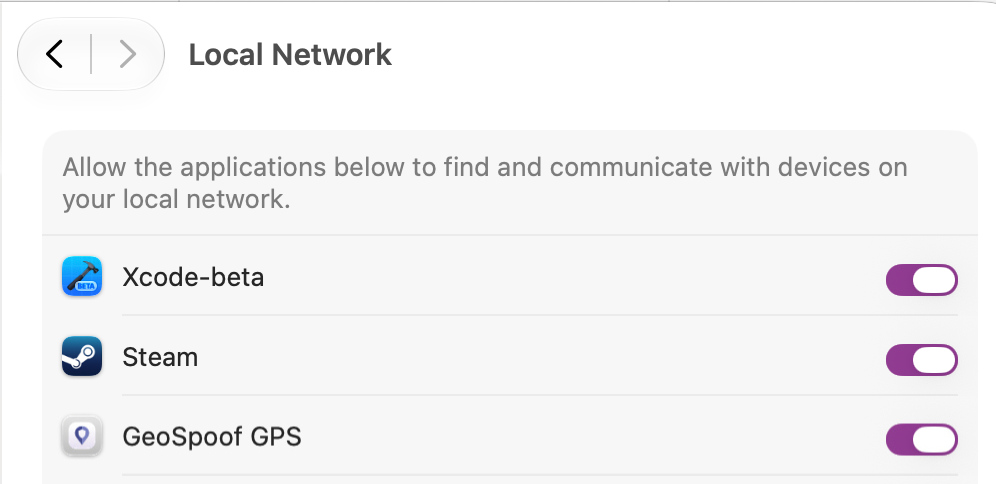
En el primer inicio, macOS pide acceso a la red local. Haz clic en Permitir para que GeoSpoof GPS pueda encontrar tu iPhone y comunicarse con él. Sin ese permiso, la app no ve tu teléfono.
- ¿Se te pasó el aviso? Actívalo en Ajustes del Sistema ▸ Privacidad y seguridad ▸ Red local ▸ GeoSpoof GPS.
- Un «No se encontró ningún dispositivo» que no avanza suele indicar que este permiso está desactivado.
Instala Xcode
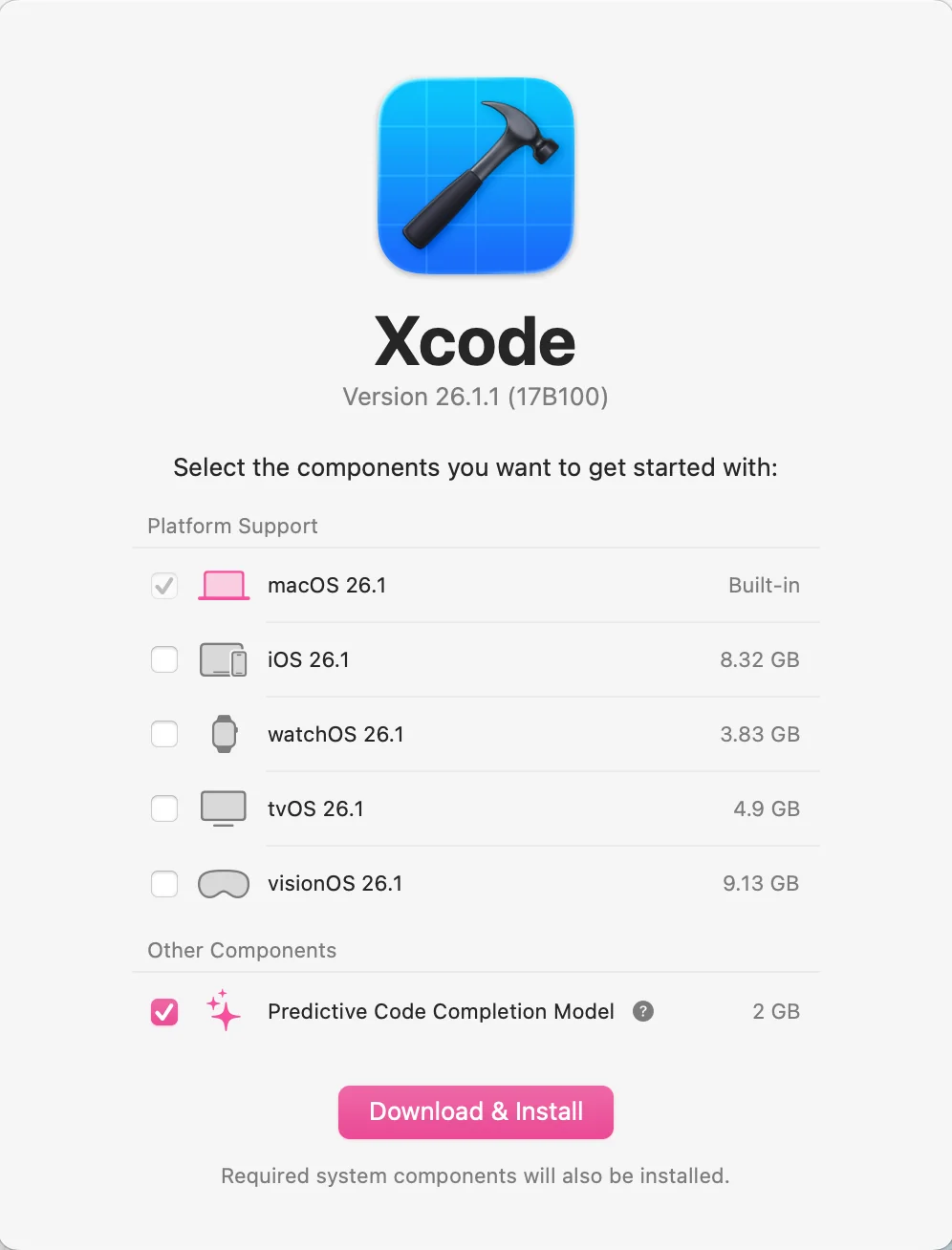
GeoSpoof GPS necesita la imagen de disco de desarrollador de Apple, y viene dentro de Xcode. Empieza esta descarga primero: es grande (varios GB), así que déjala instalarse en segundo plano mientras haces los pasos rápidos del iPhone de abajo.
- Instala Xcode (gratis) desde la Mac App Store y ábrelo una vez.
- En el primer arranque muestra una pantalla de “Seleccionar plataformas”. Marca macOS y deja el resto (incluida iOS) sin marcar, luego continúa: no necesitas el SDK de iOS ni el Simulador; la imagen de desarrollador forma parte de la configuración base de Xcode de todos modos.
- Deja que termine “Instalando componentes” y cierra Xcode. Sin proyecto, sin compilación, nada que construir y sin cuenta de pago de Apple Developer.
- ¿Ya tienes una imagen de desarrollador? Indica esa carpeta a GeoSpoof GPS y sáltate por completo la descarga de Xcode.
Conecta tu iPhone
Conecta tu iPhone a tu Mac y desbloquéalo. Usa un cable con datos, ya que algunos solo cargan. Si no aparece, prueba con otro cable o puerto.
Confía en este ordenador
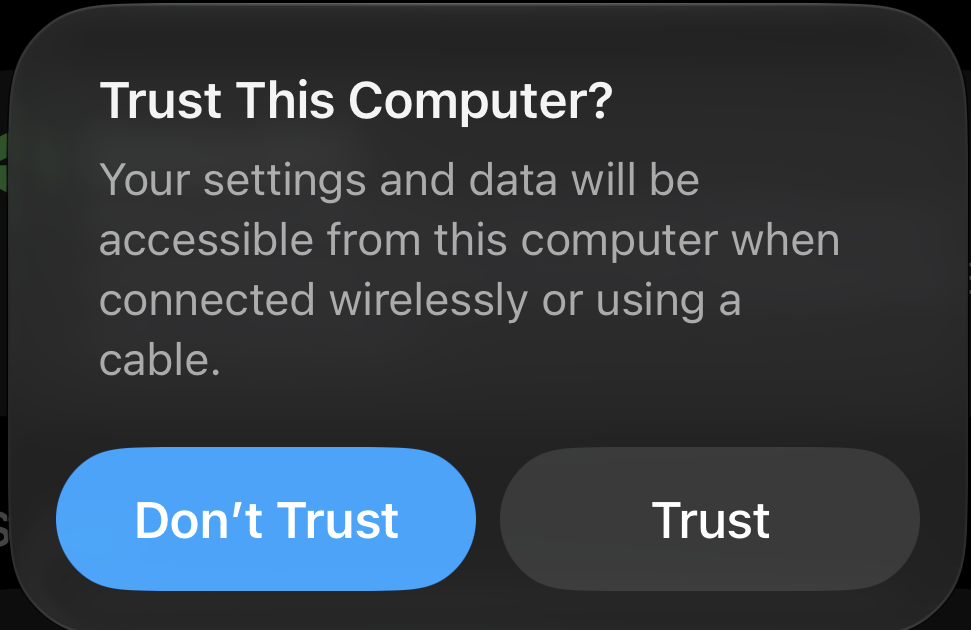
Cuando tu iPhone pregunte si confiar en este ordenador, toca Confiar e introduce tu código. Eso permite que tu Mac y tu teléfono se comuniquen.
- ¿No aparece el aviso? Mantén el teléfono desbloqueado, luego desconecta y vuelve a conectar el cable. El aviso solo se muestra con la pantalla desbloqueada.
- ¿Sigue sin aparecer? Bloquea y desbloquea el teléfono (o reinícialo) y vuelve a conectarlo.
- Solo como último recurso: Ajustes ▸ General ▸ Transferir o restablecer iPhone ▸ Restablecer ▸ Restablecer ubicación y privacidad, luego vuelve a conectar y toca Confiar.
Activa el Modo de desarrollador
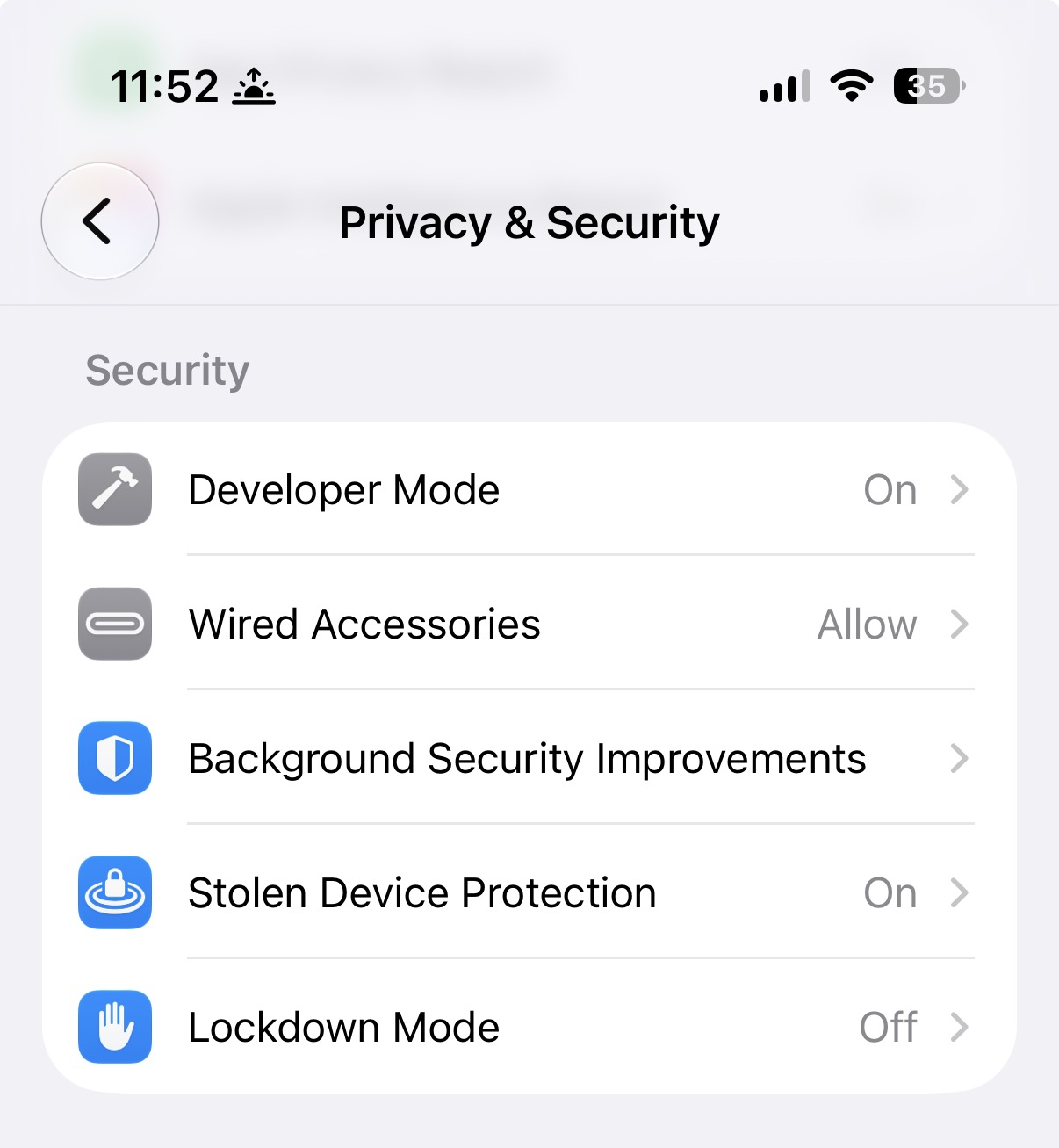
En tu iPhone, ve a Ajustes ▸ Privacidad y seguridad ▸ Modo de desarrollador, actívalo y reinicia cuando te lo pida. Solo aparece después de conectar el iPhone a tu Mac una vez.
Empareja con este Mac
En la ventana de configuración, haz clic en Emparejar. Este intercambio seguro único permite a tu Mac controlar el GPS del iPhone. Mantén el teléfono desbloqueado y conectado mientras se realiza.
Prepara la imagen de desarrollador
Requiere Xcode instalado (arriba). Con tu iPhone conectado y desbloqueado, haz clic en Preparar. GeoSpoof GPS personaliza la imagen de disco de desarrollador (DDI) de Apple para tu dispositivo y la monta: la pieza que permite a una app fijar tu ubicación GPS real. Está firmada por Apple y se hace por ti; no hay nada que configurar.
¿No encuentra la imagen? Si Preparar dice que no encuentra la imagen de desarrollador, puede que la configuración de Xcode no haya terminado de instalarla. Abre la Terminal, ejecuta esto y vuelve a hacer clic en Preparar:
xcrun devicectl manage ddis updateElige una ubicación en GeoSpoof
Fija tu ubicación como siempre en GeoSpoof. El GPS de nivel de sistema de tu iPhone la sigue y se mantiene alineado mientras pueda alcanzar tu Mac por el cable, por la misma red Wi-Fi o por un punto de acceso.
- Puedes desconectar el cable, pero la conexión tiene que seguir ahí. La app de Mac es la que fija el GPS.
- ¿Sales sin tu Mac? Desactiva el Modo de desarrollador mientras la ubicación está activa y se mantendrá. Para cambiarla más tarde, vuelve a activar el Modo de desarrollador, reinicia el iPhone y vuelve a conectarlo.