Configurar GeoSpoof GPS en Windows
La guía completa para Windows. No hace falta Xcode: Windows extrae la imagen de desarrollador de Apple de una descarga de Xcode que haces con una Apple Account gratuita.
Última actualización:
GeoSpoof GPS abre un asistente de configuración la primera vez que lo ejecutas. Conecta tu iPhone con un cable — el emparejamiento solo funciona por cable — y ve bajando por la lista. Después funciona por Wi-Fi, sin cable.
Qué necesitas
- Windows 10 o posterior, de 64 bits.
- La app de GeoSpoof para iPhone con GeoSpoof Pro. La app es tu panel de control que fija la ubicación, y mover el GPS real del dispositivo es una función Pro.
- Un iPhone, conectado con un cable de datos para la primera configuración. Después necesita alcanzar tu PC por cable, por la misma red Wi-Fi o por un punto de acceso cada vez que fijes o cambies una ubicación.
- El servicio de dispositivos de Apple, que no viene con Windows. El asistente lo instala por ti: paso 2, más abajo.
- Una descarga de Xcode desde Apple, de unos 2,8 GB. Xcode 16 o posterior, y basta con una Apple Account gratuita.
Configurar GeoSpoof GPS en Windows
Instala GeoSpoof GPS
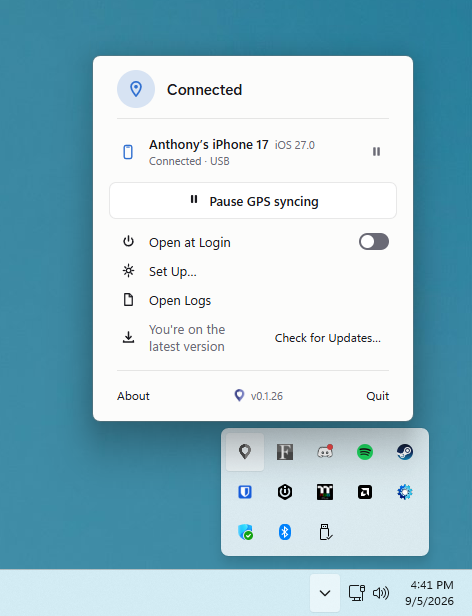
Ejecuta el instalador. GeoSpoof GPS no tiene ventana — vive en el área de notificación, junto al reloj — y abre el asistente de configuración la primera vez que se ejecuta.
- ¿No ves el icono? Haz clic en la flecha de la barra de tareas para mostrar los iconos ocultos.
Instala el servicio de dispositivos de Apple
Windows se comunica con los iPhone a través del servicio de dispositivos de Apple, y no forma parte de Windows. Sin él, nada en tu PC puede ver tu iPhone: ni GeoSpoof GPS ni el Explorador de archivos. El asistente tiene un botón «Instalarlo por mí»; Windows pedirá permiso primero, porque se instala para todos los usuarios del PC.
- ¿Prefieres ejecutarlo tú? El asistente muestra el comando exacto y puedes ejecutarlo en PowerShell.
- Para esto no instales la app «Dispositivos Apple» de la Microsoft Store. Está aislada en un entorno protegido y no registra el servicio, así que la configuración seguirá diciendo que falta después de instalarla. iTunes sí incluye el servicio, pero es una instalación mucho más pesada de lo necesario.
- Normalmente no hace falta reiniciar: el asistente continúa en cuanto termina la instalación. Si aun así no ve tu iPhone, reiniciar Windows lo resuelve.
winget install --id Apple.AppleMobileDeviceSupport -eConecta tu iPhone
Conecta tu iPhone al PC con un cable y desbloquéalo. Algunos cables son solo de carga, así que si no aparece nada, prueba otro cable u otro puerto.
Confía en este ordenador
Cuando tu iPhone pregunte si confías en este ordenador, toca Confiar e introduce tu código. Eso permite que el PC y el teléfono se comuniquen.
- ¿No aparece el aviso? Mantén el teléfono desbloqueado, desconecta el cable y vuelve a conectarlo. El aviso solo se muestra con la pantalla desbloqueada.
- Solo como último recurso: Ajustes ▸ General ▸ Transferir o restablecer iPhone ▸ Restablecer ▸ Restablecer ubicación y privacidad, luego reconecta y toca Confiar.
Activa el modo de desarrollador
En tu iPhone, abre Ajustes ▸ Privacidad y seguridad ▸ Modo de desarrollador, actívalo y reinicia cuando te lo pida. Solo aparece después de que el teléfono se haya conectado a un ordenador al menos una vez.
Empareja con este PC
En el asistente, haz clic en Emparejar. Este intercambio seguro, que ocurre una sola vez, permite que tu PC controle el GPS del iPhone. Mantén el teléfono desbloqueado y conectado mientras se ejecuta.
Consigue la imagen de desarrollador de Apple
Este es el paso específico de Windows, y es una vez por PC. Abre la página de descargas de Apple, inicia sesión con tu Apple Account normal, busca el Xcode más reciente y descarga su archivo .xip. Luego vuelve y elige ese archivo en el asistente: GeoSpoof GPS extrae de él los 23 MB que tu iPhone necesita.
- El más reciente es siempre seguro. No necesitas que coincida con tu versión de iOS, pero nada anterior a Xcode 16 funciona: Xcode 15 no contiene la imagen en absoluto.
- Son unos 2,8 GB, así que dale tiempo. Si el archivo resulta estar vacío o la descarga se cortó antes de acabar, GeoSpoof GPS te dirá que la repitas en lugar de fallar de forma incomprensible.
- Una vez extraída, puedes borrar la descarga de Xcode y no volver a pensar en ello.
- ¿Ya tienes una carpeta con la imagen de desarrollador, o un iPhone que preparaste antes? El asistente tiene una opción para cada caso, así que puedes saltarte la descarga.
Deja que prepare tu iPhone
El asistente comprueba el teléfono y termina. Normalmente es instantáneo. En un iPhone que nunca ha tenido una imagen de desarrollador, instala la de Apple: eso requiere una consulta a Apple y puede tardar un minuto o dos, así que deja la ventana abierta.
Elige una ubicación en GeoSpoof
Fija tu ubicación como siempre en la app de GeoSpoof de tu iPhone. El GPS del sistema de tu iPhone la sigue y se mantiene alineado mientras pueda alcanzar tu PC por cable, por la misma red Wi-Fi o por un punto de acceso.
- Puedes desconectar el cable, pero la conexión tiene que mantenerse. La app del PC es la que fija el GPS.
- ¿Sales sin tu PC? Desactiva el modo de desarrollador mientras la ubicación está activa y se queda fija. Para cambiarla más tarde, vuelve a activar el modo de desarrollador, reinicia el iPhone y conéctalo de nuevo.
Si Windows Defender pregunta por la red
Permítelo y deja marcado «Pública». GeoSpoof GPS Agent escucha en la red local para encontrar tu iPhone, y Windows etiqueta como pública la mayoría de las redes Wi-Fi domésticas, así que esa es la casilla que importa. Esto solo afecta a la conexión sin cable: por USB llega a tu teléfono a través del servicio de Apple y no toca el cortafuegos, así que bloquearlo te deja solo con cable, no rompe nada.
Si no ve tu iPhone
Un teléfono conectado y cargando, con Windows emitiendo un sonido al enchufarlo, pero la configuración atascada en «Conecta tu iPhone»: eso casi siempre es que falta el servicio de dispositivos de Apple. Que Windows anuncie el dispositivo no significa que pueda comunicarse con él. Vuelve al paso 2.