Oculta la barra “empezó a depurar este navegador” de Chrome
Chrome muestra una barra de “empezó a depurar este navegador” mientras el Falseo a nivel de motor está activado. Es inofensiva — aquí te explicamos cómo ocultarla.
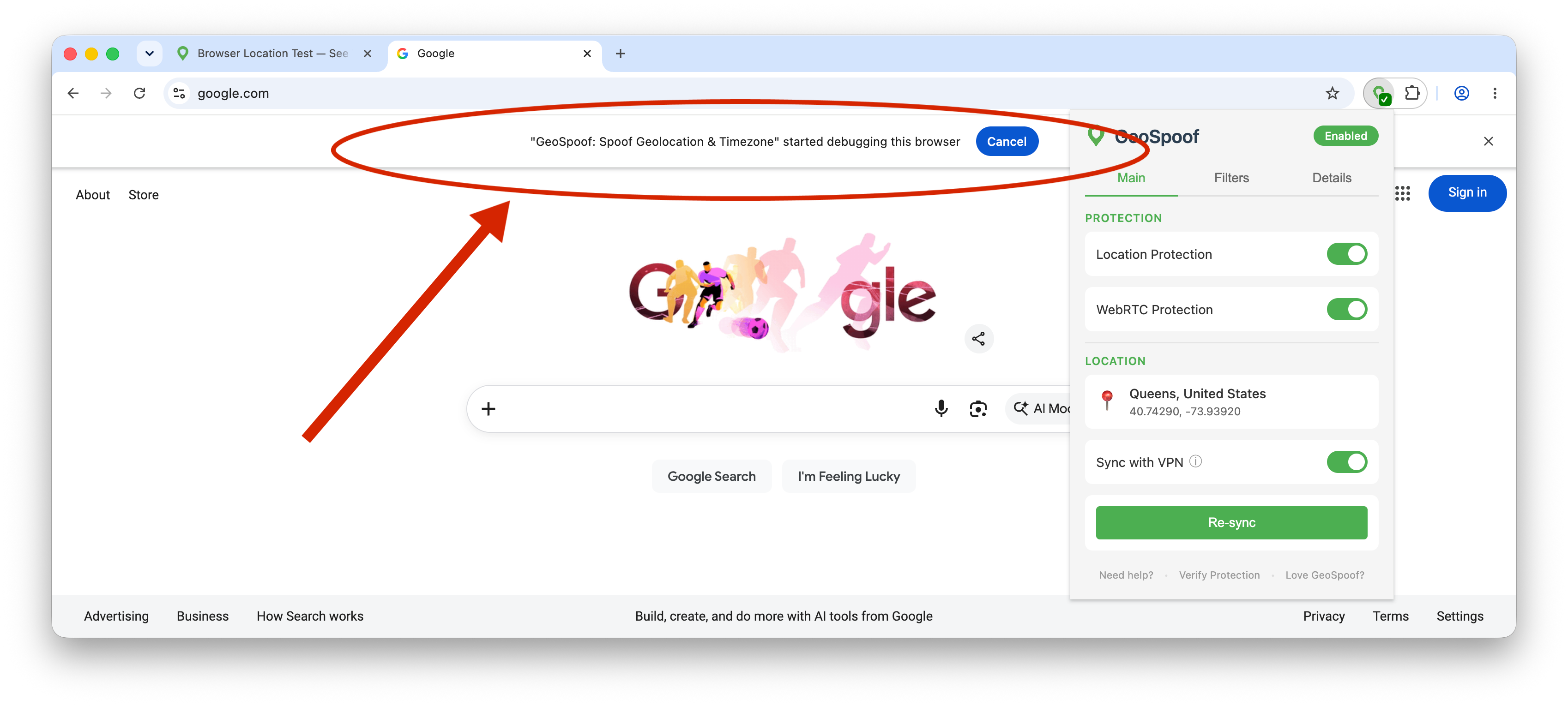
Cómo ocultar la barra
Inicia Chrome con el parámetro --silent-debugger-extension-api. Cierra Chrome primero, luego sigue los pasos para tu sistema.
Windows
- Cierra todas las ventanas de Chrome.
- Haz clic derecho en el acceso directo de Chrome que uses (barra de tareas, escritorio o menú Inicio) y elige Propiedades.
- En el campo Destino, deja tal cual la ruta entre comillas a
chrome.exey añade el parámetro después de la comilla de cierre (ten en cuenta el espacio inicial). - Haz clic en Aceptar, luego abre Chrome desde ese acceso directo.
"C:\Program Files\Google\Chrome\Application\chrome.exe" --silent-debugger-extension-apiRepite esto para cada acceso directo desde el que inicies Chrome (la barra de tareas y el menú Inicio son accesos directos distintos).
macOS
- Cierra Chrome por completo (⌘Q).
- Abre Terminal y ejecuta el comando de abajo.
- Chrome se vuelve a abrir sin la barra. Para iniciarlo así siempre, guarda el comando como una Aplicación de Automator o un alias de shell.
open -b com.google.Chrome --args --silent-debugger-extension-apiLinux
- Cierra Chrome.
- Inícialo con el parámetro, o añade el parámetro a la línea Exec= de tu lanzador .desktop de Chrome para hacerlo permanente.
google-chrome --silent-debugger-extension-apiUsa chromium en lugar de google-chrome si usas Chromium.
Haz que se mantenga
El parámetro solo se aplica a los inicios que lo incluyen, así que la barra vuelve si abres Chrome de otra manera. Para mantenerla oculta para siempre, añade --silent-debugger-extension-api al acceso directo o lanzador desde el que abres Chrome cada día — el campo Destino del acceso directo de Windows, una app lanzadora de macOS o tu archivo .desktop de Linux.
¿Prefieres no complicarte? Deja el Falseo a nivel de motor desactivado — la protección estándar de GeoSpoof sigue falseando tu ubicación y tu zona horaria sin ninguna barra de depuración.
Qué significa la barra
El Falseo a nivel de motor aplica tu zona horaria a nivel del navegador, antes de que se ejecute el primer script de una página, así que también cubre los procesos en segundo plano. Para llegar tan profundo, GeoSpoof usa la API de depuración de Chrome — y Chrome lo anuncia con una barra de notificación.
Es un aviso estándar de Chrome
Chrome muestra la barra para cualquier extensión que use la API de depuración — la misma API que usan las DevTools. Aparece en el momento en que GeoSpoof se conecta, no porque algo haya salido mal.
GeoSpoof solo establece una anulación de zona horaria
La conexión de depuración se usa únicamente para aplicar tu zona horaria falseada en los marcos y procesos. No lee el contenido de tu página, tus pulsaciones de teclas ni tu navegación — y el código es de código abierto.
La barra es cosmética
No cambia nada sobre cómo te ven los sitios. Ocultarla consiste únicamente en quitar la franja de la parte superior de la ventana.
Preguntas frecuentes
¿Por qué GeoSpoof dice que está “depurando” mi navegador?
El Falseo a nivel de motor usa la API de depuración de Chrome (el Protocolo DevTools de Chrome) — el mismo mecanismo que usan las propias DevTools de tu navegador — para establecer tu zona horaria más profundamente en el navegador de lo que puede una extensión normal. Siempre que cualquier extensión se conecta con esa API, Chrome muestra una barra de “empezó a depurar este navegador”. Es un aviso estándar de Chrome, no una señal de que algo va mal.
¿Es seguro? ¿GeoSpoof está leyendo mis datos?
GeoSpoof usa la conexión de depuración solo para aplicar una anulación de zona horaria. No lee el contenido de tu página, tus pulsaciones de teclas ni tu navegación. GeoSpoof es de código abierto, así que puedes revisar exactamente lo que envía en GitHub. Si prefieres no usarlo, deja el Falseo a nivel de motor desactivado y la protección estándar de GeoSpoof sigue falseando tu ubicación y tu zona horaria.
¿Cómo oculto la barra “empezó a depurar este navegador”?
Inicia Chrome con el parámetro --silent-debugger-extension-api. En Windows, añádelo al campo Destino del acceso directo de Chrome; en macOS, vuelve a iniciar Chrome desde Terminal con ese parámetro (o guárdalo como un lanzador); en Linux, añádelo a tu comando de inicio de Chrome o al archivo .desktop. La barra desaparece mientras el falseo sigue funcionando.
¿Volverá la barra cuando reinicie Chrome?
Sí, a menos que incluyas el parámetro en el acceso directo o lanzador que usas siempre. El parámetro solo afecta a los inicios que lo incluyen, así que abrir Chrome de otra manera hace que la barra vuelva. Añádelo a tu lanzador de cada día para que se mantenga.
¿Por qué GeoSpoof no puede ocultar la barra por mí automáticamente?
La barra la controla el propio Chrome, y solo un parámetro de inicio del navegador puede desactivarla. Las extensiones no pueden establecer los parámetros de línea de comandos de Chrome, así que este paso tienes que hacerlo tú una vez. Es una salvaguarda deliberada de Chrome en torno a la API de depuración.
¿Qué es el Falseo a nivel de motor?
Es una opción de GeoSpoof solo para Chrome que falsea tu zona horaria a nivel del motor del navegador en lugar de desde un script de página. Como se aplica antes de que se ejecute el primer script de una página y alcanza los procesos en segundo plano, cierra fugas de zona horaria que el falseo a nivel de página puede pasar por alto. La geolocalización sigue usando el método estándar de GeoSpoof, sin solicitudes de permiso.
Consigue GeoSpoof gratis
Disponible en todos los navegadores principales. Sin cuenta, sin telemetría, sin rastreo.
Otras formas de descargar
XPI firmado para forks de Firefox o instalaciones manuales. Se actualiza automáticamente mediante nuestro manifiesto de actualización.