
Haz que el GPS real de tu iPhone coincida con tu ubicación falseada
GeoSpoof GPS es un complemento de escritorio para Mac y Windows que ajusta la ubicación a nivel de sistema de tu iPhone al lugar que eliges en GeoSpoof.
macOS 13 (Ventura) o posterior. Apple silicon o Intel.
Antes de descargar
- Necesita Pro en la app para iOS desde $1.99/mes Obtener GeoSpoof para iOS
- No para juegos de RA: GeoSpoof GPS está diseñado exclusivamente para la privacidad, la navegación web y el desarrollo. No es compatible con juegos móviles de realidad aumentada como Pokémon GO, ni está diseñado para ellos.
- Necesita un ordenador Cómo funciona la conexión


Lo que dicen los usuarios de iPhone
★★★★★★★★★★4,4 App Store“Works like a charm. Clear and simple setup instructions. … Very well done. Found this through Reddit :)”
jacobpantoja
“Really impressed with GeoSpoof. It does what it promises, works reliably, and has a clean, well-thought-out design. … You can tell the developer genuinely cares about the app and its users.”
HParviZ
“Works on every website updating my location plus the app is super easy to use!”
jimmyrustler67
Lee más reseñas enApp Store
Lo que añade GeoSpoof GPS
La ubicación falsa del navegador cubre los sitios web. GeoSpoof GPS lleva esa misma ubicación al resto de tu iPhone.
| Función | Navegador | Con GPS |
|---|---|---|
| Ubicación falsa en todos los sitios | ||
| El GPS real del sistema de tu iPhone | ||
| Mapas, Tiempo y cualquier app que la pida | ||
| Sigue rutas GPX a un ritmo real | ||
| Varios iPhone y iPad desde un solo ordenador | ||
| Mantiene la ubicación cuando te alejas del ordenador* |
Mientras aguanta, la ubicación queda fija.
Cómo funciona
Una ubicación coherente en tu navegador y en tu teléfono, gestionada por completo desde la app de GeoSpoof que ya usas.
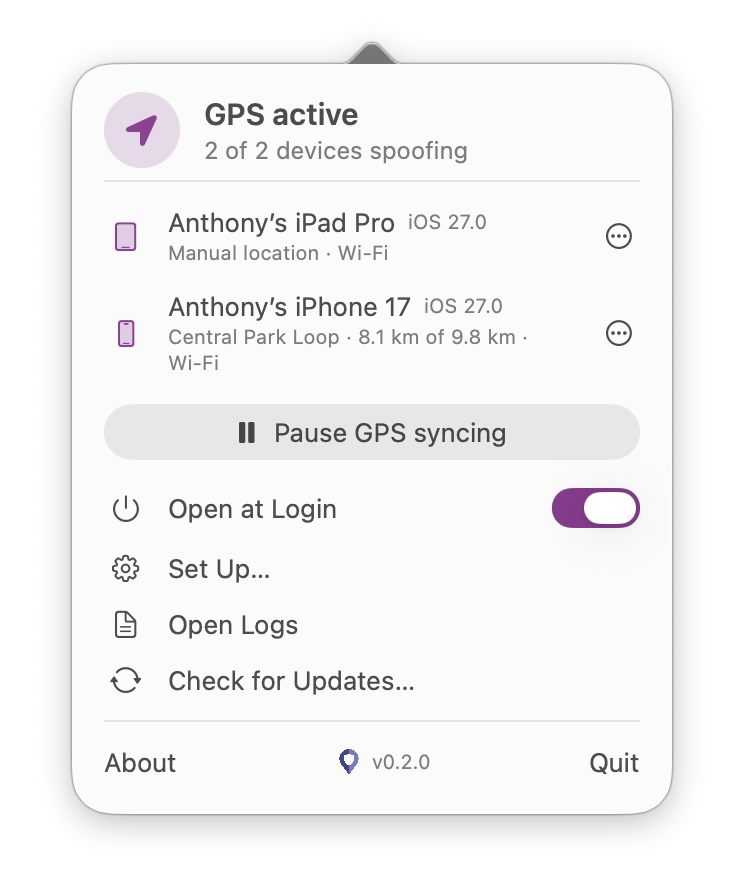
GeoSpoof GPS no tiene ventana. Vive en la barra de menús: haz clic en el pin junto al reloj para abrir el panel.
Tú eliges, él sigue
Elige una ubicación en la app de GeoSpoof como siempre. Esa elección es la única fuente de verdad, y GeoSpoof GPS en tu ordenador la refleja en tu iPhone, para que el spoof del navegador y el GPS real del dispositivo cuenten por fin la misma historia.
Tu ordenador mueve el GPS
Mediante un emparejamiento seguro y único, la app de escritorio usa la propia simulación de ubicación para desarrolladores de Apple para fijar la ubicación a nivel de sistema de tu iPhone. Sin jailbreak, sin nada que compilar: el mismo mecanismo que los desarrolladores ya usan en Xcode.
Se mantiene firme, revierte limpio
La app mantiene tu ubicación fija y cambia al instante cuando eliges otra. Pausa la sincronización o cierra la app, y tu iPhone vuelve de inmediato a su GPS real, sin ningún spoof residual.
Solo tuyo
Todo ocurre directamente entre tu ordenador y tu iPhone, así que tu ubicación nunca pasa por nuestros servidores. Pro se verifica con recibos firmados por Apple, y la versión para Mac está certificada por Apple y se comprueba su firma en cada actualización.
macOS 13 (Ventura) o posterior. Apple silicon o Intel.
El enlace con tu ordenador
Cada iPhone o iPad se empareja una sola vez con un cable USB, y puedes emparejar más de uno. Después, tu ordenador es lo que mantiene la ubicación en su sitio, así que los dos tienen que seguir conectados mientras esté falseada. Cualquiera de estas opciones funciona:
Cable USB
La opción más fiable y la que usa la primera configuración. Usa un cable con datos y mantén el teléfono desbloqueado.
La misma red Wi-Fi
Tras el primer emparejamiento, tu ordenador puede encontrar el teléfono por la red local, sin necesidad de cable. Los dos dispositivos tienen que estar en la misma red.
Un punto de acceso
¿No hay Wi-Fi compartida? Activa el Punto de acceso personal de tu iPhone y conecta tu ordenador a él. También funciona al contrario, con tu ordenador compartiendo su conexión con el teléfono.
Salir sin tu ordenador
Una ubicación puede mantenerse después de que termine la conexión. Con tu ubicación falseada activa, desactiva el Modo de desarrollador en el iPhone (Ajustes ▸ Privacidad y seguridad ▸ Modo de desarrollador). A partir de ese momento la ubicación se mantiene, incluso cuando te alejas de tu ordenador.
La contrapartida es que la ubicación queda fija. Para elegir otra, vuelve a activar el Modo de desarrollador, reinicia tu iPhone y fija la nueva con tu ordenador cerca.
Descargas
La descarga es gratuita en ambos casos. El GPS a nivel de dispositivo es una función Pro, y Pro se compra en la app de GeoSpoof de tu iPhone, que es también donde eliges la ubicación. Obtener GeoSpoof para iOS
macOS
macOS 13 (Ventura) o posterior. Apple silicon o Intel.
Descargar para MacWindows
Windows 10 o posterior, 64 bits.
Descargar para Windows
Buscando la última versión…
Tu dirección IP es la única señal que GeoSpoof no puede cambiar. Solo una VPN puede.
- Sin registros, auditada de forma independiente
- Suiza, de código abierto
Hasta 70% de descuentoGarantía de 30 días
¿Sigues atascado? Obtener ayuda