位置情報の偽装が機能しない
よくある順に並べた 9 つの確認項目です。サイトに実際の位置がまだ見えている場合は、ここから始めてください。
最終更新:
以下は、よくある順に並べています。最後まで進む必要はおそらくありません。
GeoSpoof は Chrome、Edge、Brave、Safari でも動作します。以下の手順は、こうした競合が最も多い Firefox 向けに書かれています — 他のブラウザでは、同等の設定を適用してください。
タブを再読み込みするか、開き直す
GeoSpoof は、有効化した後に読み込まれたページにのみ適用されます。GeoSpoof をインストール・更新・再有効化した時点で既に開いていたタブは、再読み込みするまで偽装されません。テスト中のタブを再読み込みしてください — それでも解決しない場合は、閉じてから開き直してください。
最新バージョンに更新する
多くの問題は、より新しいリリースで既に修正されています。ポップアップでヘッダーの歯車アイコンから「設定」を開いてバージョンを確認し、下の最新リリースと比較して、遅れている場合はブラウザの拡張機能マネージャーから更新してください。
GitHub で最新リリースを見るサイトで GeoSpoof が動作していることを確認する
GeoSpoof のツールバーアイコンは、現在のタブで有効かどうかを示します。有効になっていなければ何も偽装されません — 多くの場合、「フィルター」タブで設定したサイトの範囲が原因です。

このタブで有効 
このタブでは動作していません - 許可リストモード:リストにあるサイトだけが偽装されます — テスト中のサイトを追加してください。
- 拒否リストモード:そのサイトがリストにないことを確認してください。
- または「すべて」に切り替えて、どこでも偽装してください。
サイトの位置情報の許可をリセットする
テストが「Geolocation: Denied」と報告する場合、Firefox がリクエストをブロックしています — 多くは、確認ダイアログで「この決定を記憶する」にチェックを入れて一度拒否したためです。
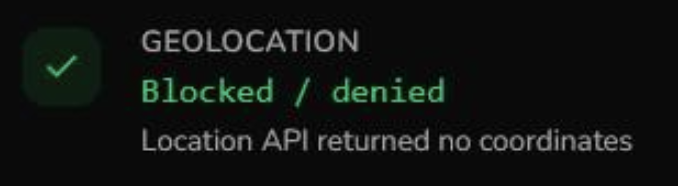
フィンガープリントテストで、ブロックされた位置情報リクエストがどう見えるか。 - アドレスバーの鍵アイコンをクリックします。
- 位置情報について記憶された「ブロック」を解除し、ページを再読み込みします。
- Firefox の設定で「位置情報へのアクセスを求める新しいリクエストをブロックする」がオフになっていることを確認します。
- GeoSpoof の「位置情報の確認を保持」トグルがオンの状態で確認を拒否した場合は、許可するか、トグルをオフにして GeoSpoof が直接応答するようにしてください。
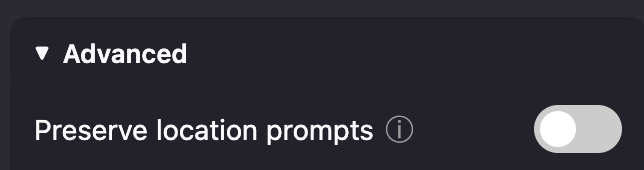
「位置情報の確認を保持」をオフにした GeoSpoof のポップアップ。 ブラウザを再起動する
一部のブラウザ API は起動時に設定されるため、最近のインストール・更新・設定変更は、ブラウザを完全に閉じて開き直すまで反映されないことがあります。
最良の診断
新しい Firefox プロファイルでテストする
クリーンなプロファイルは、既存の設定から GeoSpoof を切り離します。
about:profilesを開き、新しいプロファイルを作成します。- それを起動し、GeoSpoof をインストールして、同じサイトをもう一度テストします。
クリーンなプロファイルで偽装が機能するなら、GeoSpoof 自体は問題ありません — 通常のプロファイル内の何か、ほぼ必ずプライバシーツールか
about:configの変更が干渉しています。次の2つのステップでそれらを扱います。競合するプライバシーツールを無効にする
堅牢化ツールは、GeoSpoof と同じブラウザ API の多くを変更し、それを上書きすることがあります。使用しているものを一時的に無効にしてから再試行してください:Arkenfox、Betterfox、LibreWolf、CanvasBlocker、JShelter、Chameleon、Trace、その他のフィンガープリントランダマイザー。
about:configを確認する(上級者向け)Firefox を堅牢化している場合は、これらの設定が無効になっていることを確認し、再起動して再試行してください。「厳格」な強化型トラッキング防止は通常問題なく、変更は不要です。
privacy.resistFingerprintingprivacy.fingerprintingProtectionprivacy.fingerprintingProtection.pbmode
2つ目のフィンガープリントテストで確認する
テストは異なる API を測定し、中には単にバグのあるものもあります。GeoSpoof のせいだと判断する前に、別の信頼できるテストで結果を確認してください — arkenfox の TZP の Region セクションをおすすめします。
TZP テストを開く
特定のウェブサイトが偽装されない
「拡張機能はこのページでは実行できません」と表示される
about:blank、chrome://、about:newtab、拡張機能ストアのページなどの組み込みページで拡張機能が実行されるのを制限します。これは回避できないブラウザのセキュリティ境界です。GeoSpoof はすべての通常のウェブサイトで機能します。