
iPhone の実際の GPSを偽装した位置に合わせる
GeoSpoof GPS は、iPhone のシステムレベルの位置情報を、GeoSpoof で選んだ場所に設定する Mac / Windows 用のデスクトップコンパニオンです。
macOS 13 (Ventura) 以降。Apple シリコンまたは Intel。
ダウンロードの前に
- iOS アプリの Pro が必要です 月額 $1.99 〜 iOS 版 GeoSpoof を入手
- AR ゲームには非対応: GeoSpoof GPS は、プライバシー保護、ウェブ閲覧、開発のみを目的として設計されています。Pokémon GO のような AR モバイルゲームには対応しておらず、そうした用途向けにも作られていません。
- パソコンが必要です 接続のしくみ


iPhone ユーザーの声
★★★★★★★★★★4.4 App Store“Works like a charm. Clear and simple setup instructions. … Very well done. Found this through Reddit :)”
jacobpantoja
“Really impressed with GeoSpoof. It does what it promises, works reliably, and has a clean, well-thought-out design. … You can tell the developer genuinely cares about the app and its users.”
HParviZ
“Works on every website updating my location plus the app is super easy to use!”
jimmyrustler67
さらにレビューを読むApp Store
GeoSpoof GPS で加わること
ブラウザでの偽装はウェブサイトが対象です。GeoSpoof GPS は、同じ位置を iPhone 全体に届けます。
| 機能 | ブラウザ | GPS 併用 |
|---|---|---|
| すべてのサイトで位置情報を偽装 | ||
| iPhoneの実際のシステムGPS | ||
| マップ、天気など位置情報を求めるあらゆるアプリ | ||
| GPXルートを実際のペースで再現 | ||
| 1 台のパソコンで複数の iPhone・iPad に対応 | ||
| コンピュータから離れても位置情報を維持* |
保持中は位置が固定されます。
仕組み
ブラウザとiPhoneで一貫した位置情報を、すでにお使いのGeoSpoofアプリからまとめて操作します。
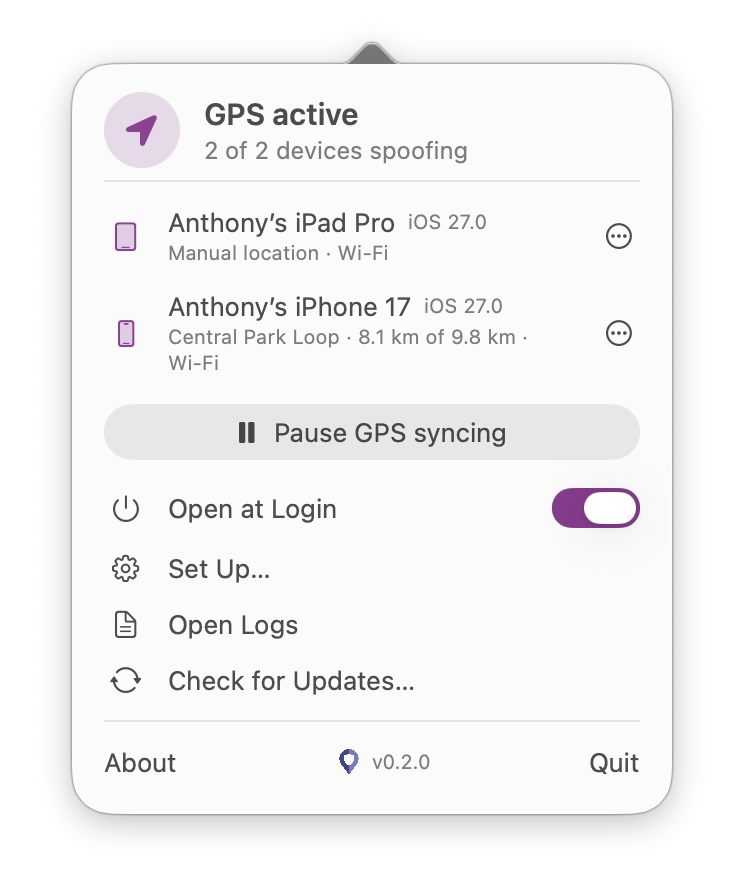
GeoSpoof GPS にウインドウはありません。メニューバーに常駐します。時計の近くにあるピンのアイコンをクリックするとパネルが開きます。
あなたが選び、あとは追従
いつもどおりGeoSpoofアプリで場所を選ぶだけ。その選択が唯一の基準となり、パソコン上のGeoSpoof GPSがそれをiPhoneに反映します。こうしてブラウザのスプーフと端末の実際のGPSがようやく一致します。
パソコンがGPSを動かす
安全な一度きりのペアリングを通じて、デスクトップアプリがApple純正の開発者向け位置シミュレーションを使い、iPhoneのシステムレベルの位置を設定します。脱獄不要、ビルド不要——開発者がXcodeで使っているのと同じ仕組みです。
しっかり保持し、きれいに復帰
アプリは位置を固定し続け、新しい場所を選ぶと即座に切り替えます。同期を一時停止するかアプリを終了すれば、iPhoneはすぐに本来のGPSに戻ります——スプーフは一切残りません。
あなただけのもの
すべてはパソコンとiPhoneの間で直接行われるため、あなたの位置情報が当社のサーバーに触れることはありません。ProはAppleが署名したレシートで検証され、Mac 版はAppleによる公証を受けたうえで、アップデートごとに署名が確認されます。
macOS 13 (Ventura) 以降。Apple シリコンまたは Intel。
パソコンとの接続について
iPhone や iPad は、最初に一度だけ USB ケーブルでパソコンとペアリングします(複数台もペアリングできます)。その後はパソコンが位置を保持するため、偽装した位置を使っている間はパソコンとつながったままにしておく必要があります。次のいずれかの方法で接続できます。
USB ケーブル
最も確実な方法で、初回セットアップもこれで行います。データ通信に対応したケーブルを使い、iPhone のロックは解除しておいてください。
同じ Wi-Fi ネットワーク
最初のペアリング後は、パソコンがローカルネットワーク経由で iPhone を見つけます。ケーブルは不要ですが、両方の端末が同じネットワークにある必要があります。
テザリング
共有できる Wi-Fi がない場合は、iPhone のインターネット共有をオンにしてパソコンを接続します。逆に、パソコンの接続を iPhone に共有する方法でも動作します。
パソコンを持たずに外出する
設定した位置は、接続が終わった後も維持できます。偽装した位置が有効な状態で、iPhone のデベロッパモードをオフにしてください(設定 ▸ プライバシーとセキュリティ ▸ デベロッパモード)。それ以降はその位置が維持され、パソコンから離れても保たれます。
ただし、その位置は固定されます。別の位置を選ぶには、デベロッパモードをもう一度オンにし、iPhone を再起動して、パソコンが近くにある状態で新しい位置を設定してください。
ダウンロード
どちらもダウンロードは無料です。端末レベルの GPS は Pro の機能で、Pro は iPhone の GeoSpoof アプリで購入します。位置を選ぶのも同じアプリです。 iOS 版 GeoSpoof を入手
macOS
macOS 13 (Ventura) 以降。Apple シリコンまたは Intel。
Mac 用をダウンロードWindows
Windows 10 以降、64 ビット。
Windows 用をダウンロード
最新バージョンを取得しています…
IP アドレスは、GeoSpoof が変えられない唯一のシグナルです。変えられるのは VPN だけです。
- ノーログ、独立監査済み
- スイス、オープンソース
最大 70% オフ30日間保証
解決しませんか? ヘルプを見る