Windows で GeoSpoof GPS を設定する
Windows 版の完全ガイド。Xcode は不要です。無料の Apple Account で一度 Xcode をダウンロードすれば、Windows がそこから Apple のデベロッパイメージを取り出します。
最終更新:
GeoSpoof GPS は初回起動時にセットアップウィザードを開きます。iPhone をケーブルで接続し(ペアリングはケーブル接続でしか行えません)、上から順に進めてください。完了後は、ケーブルなしで Wi-Fi 経由で動作します。
必要なもの
- Windows 10 以降(64 ビット)。
- GeoSpoof Pro を含む iPhone 用 GeoSpoof アプリ。位置を設定する操作画面はこのアプリで、端末の実際の GPS を動かすのは Pro の機能です。
- iPhone。初回設定ではデータ通信対応のケーブルで接続します。以降も、位置を設定・変更するたびに、ケーブル・同じ Wi-Fi ネットワーク・テザリングのいずれかで PC に到達できる必要があります。
- Apple のデバイスサービス。Windows には含まれていません。ウィザードが代わりにインストールします(下の手順 2)。
- Apple からの Xcode のダウンロード 1 回分、約 2.8 GB。Xcode 16 以降が必要で、無料の Apple Account で足ります。
Windows で GeoSpoof GPS を設定する
GeoSpoof GPS をインストール
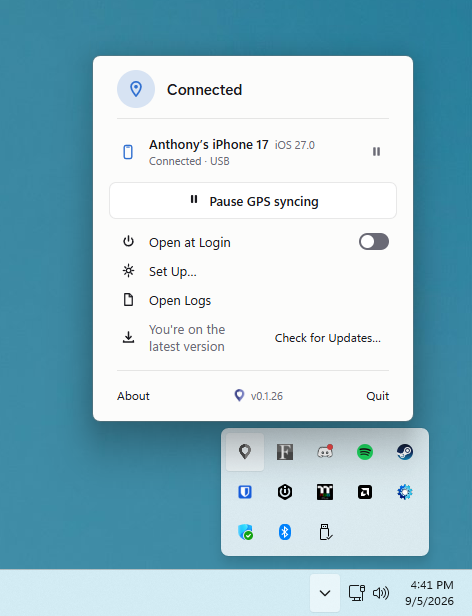
インストーラーを実行します。GeoSpoof GPS にウインドウはなく、時計の隣の通知領域に常駐し、初回起動時にセットアップウィザードを開きます。
- アイコンが見えない場合は、タスクバーの矢印をクリックして隠れているアイコンを表示してください。
Apple のデバイスサービスをインストール
Windows は Apple のデバイスサービスを介して iPhone とやり取りしますが、これは Windows に含まれていません。これがないと、GeoSpoof GPS もエクスプローラーも、PC 上のどのソフトも iPhone を認識できません。ウィザードには「インストールする」ボタンがあります。PC の全ユーザー向けにインストールするため、Windows が最初に許可を求めます。
- 自分で実行したい場合は、ウィザードが正確なコマンドを表示するので、PowerShell で実行できます。
- この目的で Microsoft Store の「Apple デバイス」アプリを入れないでください。サンドボックス化されていてサービスを登録しないため、インストールしてもセットアップは「サービスがありません」と表示し続けます。iTunes には同じサービスが含まれていますが、必要以上に重いインストールになります。
- 通常は再起動は不要です。インストールが終わった時点でウィザードが自動的に次へ進みます。それでも iPhone が認識されない場合は、Windows を再起動すれば解決します。
winget install --id Apple.AppleMobileDeviceSupport -eiPhone を接続
iPhone をケーブルで PC に接続し、ロックを解除します。充電専用のケーブルもあるので、何も表示されない場合は別のケーブルかポートを試してください。
このコンピュータを信頼
iPhone にこのコンピュータを信頼するか確認が出たら、「信頼」をタップしてパスコードを入力します。これで PC と iPhone が通信できるようになります。
- 確認が出ない場合は、iPhone のロックを解除したままケーブルを抜き差ししてください。この通知は画面のロックが解除されているときだけ表示されます。
- 最後の手段のみ:設定 ▸ 一般 ▸ 転送または iPhone をリセット ▸ リセット ▸ 位置情報とプライバシーをリセット、そのあと再接続して「信頼」をタップします。
デベロッパモードを有効にする
iPhone で設定 ▸ プライバシーとセキュリティ ▸ デベロッパモードを開いてオンにし、求められたら再起動します。この項目は、iPhone を一度でもコンピュータに接続したあとに表示されます。
この PC とペアリング
ウィザードで「ペアリング」をクリックします。この一度だけの安全なハンドシェイクによって、PC が iPhone の GPS を操作できるようになります。実行中は iPhone のロックを解除し、接続したままにしてください。
Apple のデベロッパイメージを取得
ここが Windows 固有の手順で、PC ごとに一度だけ必要です。Apple のダウンロードページを開き、普段お使いの Apple Account でサインインし、最新の Xcode を探して .xip ファイルをダウンロードします。そのあとウィザードでそのファイルを選ぶと、GeoSpoof GPS が iPhone に必要な 23 MB を取り出します。
- 最新版を選べば常に安全です。iOS のバージョンに合わせる必要はありませんが、Xcode 16 より古いものでは動作しません。Xcode 15 にはイメージ自体が含まれていません。
- 約 2.8 GB あるので時間に余裕をみてください。ファイルが空だったりダウンロードが途中で止まっていた場合、GeoSpoof GPS は分かりにくいエラーにせず、もう一度ダウンロードするよう伝えます。
- 取り出しが済めば、Xcode のダウンロードは削除して構いません。以後この作業は不要です。
- デベロッパイメージのフォルダがすでにある場合や、以前に準備した iPhone を使う場合は、ウィザードにそれぞれの選択肢があるので、ダウンロードを省略できます。
iPhone の準備を待つ
ウィザードが iPhone を確認して完了します。通常は一瞬です。デベロッパイメージを一度も入れたことがない iPhone では、Apple のイメージをインストールします。これは Apple との通信を伴うため 1〜2 分かかることがあるので、ウインドウは開いたままにしてください。
GeoSpoof で位置を選ぶ
iPhone の GeoSpoof アプリで、いつもどおり位置を設定します。iPhone のシステムレベルの GPS がそれに追従し、ケーブル・同じ Wi-Fi ネットワーク・テザリングのいずれかで PC に到達できる限り、一致した状態を保ちます。
- ケーブルは抜いても構いませんが、接続は保つ必要があります。GPS を設定しているのは PC 側のアプリです。
- PC を持たずに外出しますか?位置が有効なあいだにデベロッパモードをオフにすると、その位置が固定されます。あとで変更するには、デベロッパモードを再びオンにし、iPhone を再起動して、もう一度接続してください。
Windows Defender がネットワークについて確認してきたら
許可して、「パブリック」のチェックはそのまま入れておいてください。GeoSpoof GPS Agent はローカルネットワークで iPhone を待ち受けますが、Windows は多くの家庭用 Wi-Fi をパブリックとして扱うため、重要なのはそのチェックです。これはケーブルなしの接続にのみ関係します。USB 接続では Apple のサービス経由で iPhone に到達し、ファイアウォールには一切触れないので、ブロックしてもケーブル接続だけに戻るだけで、壊れるわけではありません。
iPhone が認識されない場合
接続して充電もされていて、つないだときに Windows が音を鳴らすのに、セットアップが「iPhone を接続」から進まない——これはほぼ必ず、Apple のデバイスサービスが入っていないためです。Windows が端末を検知していても、通信できるとは限りません。手順 2 に戻ってください。