GeoSpoof GPS の設定
iPhone の実際のシステムレベルの GPS を設定するコンパニオンアプリの、macOS 版の完全ガイド。
最終更新:
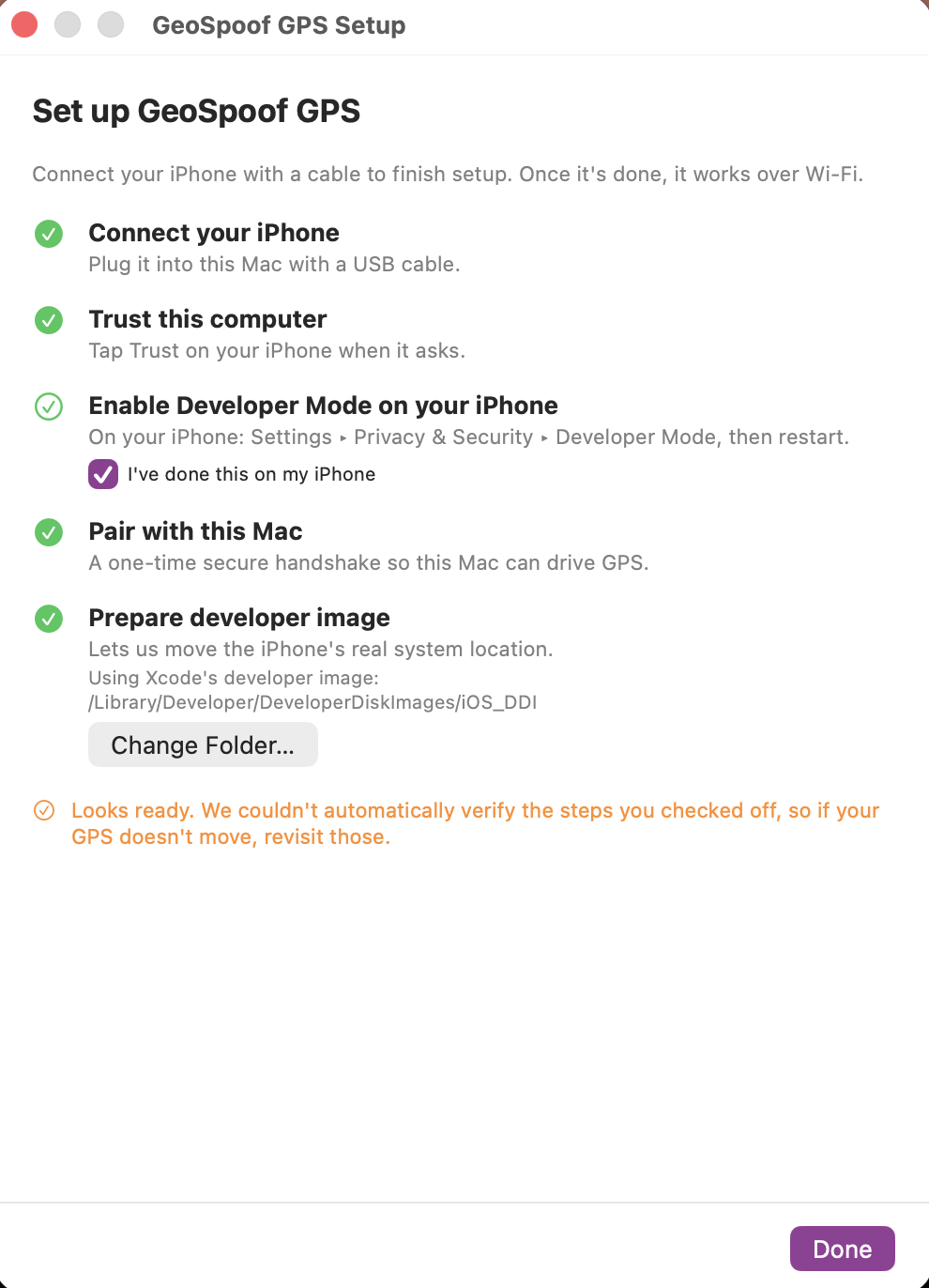
メニューバーのアイコンから「セットアップ…」を選ぶと、ウィザードが各手順を進むごとにチェックしていきます。セットアップを終えるには iPhone をケーブルで接続してください。完了後は、両方の端末が互いに到達できる限り、Wi-Fi やテザリング経由で Mac が GPS を操作できます。
必要なもの
- macOS 13(Ventura)以降。
- iPhone 用 GeoSpoof アプリと GeoSpoof Pro。アプリが操作の中心で(位置を設定します)、端末の実際の GPS を変更する機能は Pro 機能です。
- デベロッパモードを有効にした iPhone。初回セットアップでは USB ケーブルで接続します。その後も、位置を設定・変更するたびに Mac に到達できる状態(ケーブル、同じ Wi-Fi ネットワーク、またはテザリング)が必要です。
- Xcode(Apple の無料の開発者向けアプリ、Mac App Store)。ビルド作業は不要です。インストールして、iPhone を接続した状態で一度開くだけで、セットアップが完了し iOS デベロッパイメージが用意されます。ダウンロードは大きめなので、15 GB ほどの空き容量を確保してください。すでにデベロッパイメージがある場合は、代わりにそのフォルダをアプリに指定できます。
GeoSpoof GPS をセットアップ
アプリをインストール
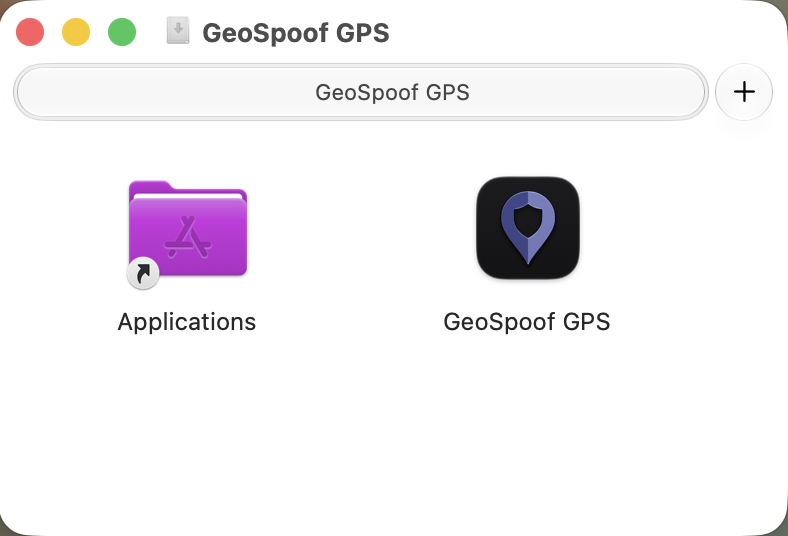
DMG を開き、GeoSpoof GPS を「アプリケーション」フォルダにドラッグして起動します。メニューバーから動作し、Dock アイコンもウインドウもありません。初回起動時にセットアップウィザードが開きます。
ローカルネットワークへのアクセスを許可
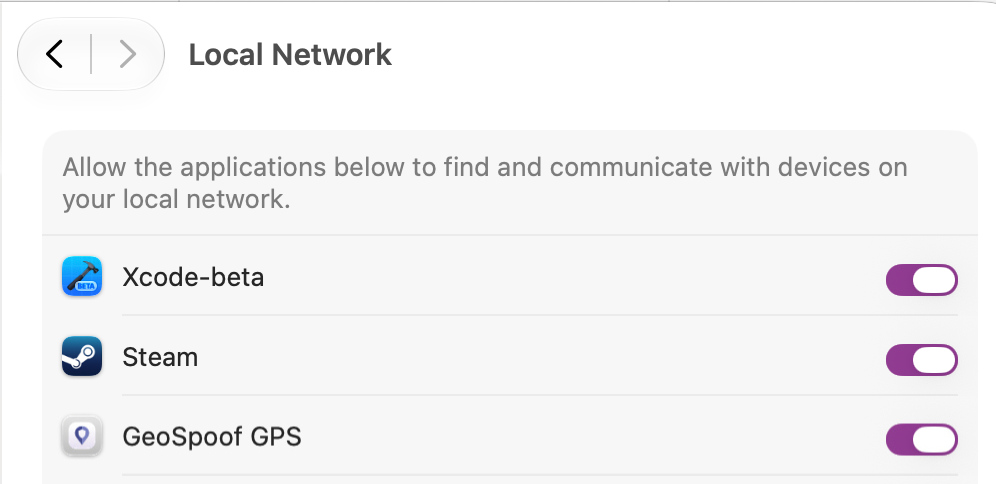
初回起動時に、macOS がローカルネットワークへのアクセスを求めます。「許可」をクリックすると、GeoSpoof GPS が iPhone を見つけて通信できるようになります。許可しないと、アプリは iPhone を認識できません。
- 確認を見逃した場合は、システム設定 ▸ プライバシーとセキュリティ ▸ ローカルネットワーク ▸ GeoSpoof GPS でオンにしてください。
- 「デバイスが見つかりません」の表示が続くときは、たいていこの許可がオフになっています。
Xcode をインストール
GeoSpoof GPS には Apple のデベロッパディスクイメージが必要で、これは Xcode に同梱されています。まずこのダウンロードを始めてください。サイズが大きい(数 GB)ため、下の短い iPhone の手順を進める間にバックグラウンドでインストールさせておきましょう。
- Mac App Store から Xcode(無料)をインストールし、一度起動します。
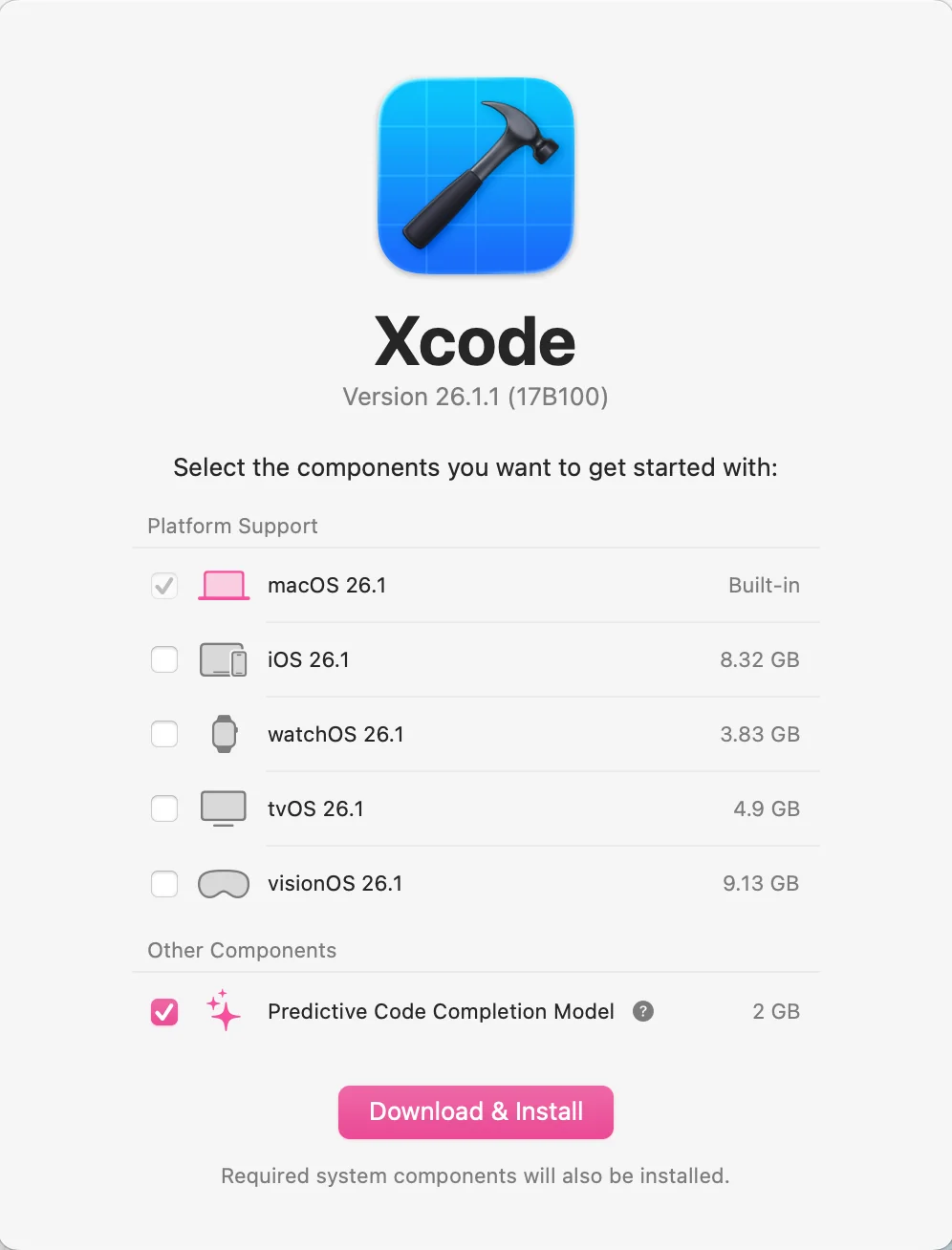
- 初回起動時に「プラットフォームを選択」画面が表示されます。macOS にチェックを入れ、その他(iOS を含む)はチェックを外したまま続行してください。iOS SDK もシミュレータも不要です。デベロッパイメージはいずれにせよ Xcode の基本セットアップに含まれます。
- 「コンポーネントをインストール中」が完了するまで待ってから Xcode を終了します。プロジェクトもビルドも不要、コンパイルするものもなく、有料の Apple Developer アカウントも不要です。
- すでにデベロッパイメージがある場合は、そのフォルダを GeoSpoof GPS に指定すれば、Xcode のダウンロードは完全に省けます。
iPhone を接続
iPhone を Mac に接続し、ロックを解除します。充電専用のものもあるため、データ通信対応のケーブルを使ってください。表示されない場合は、別のケーブルやポートを試してください。
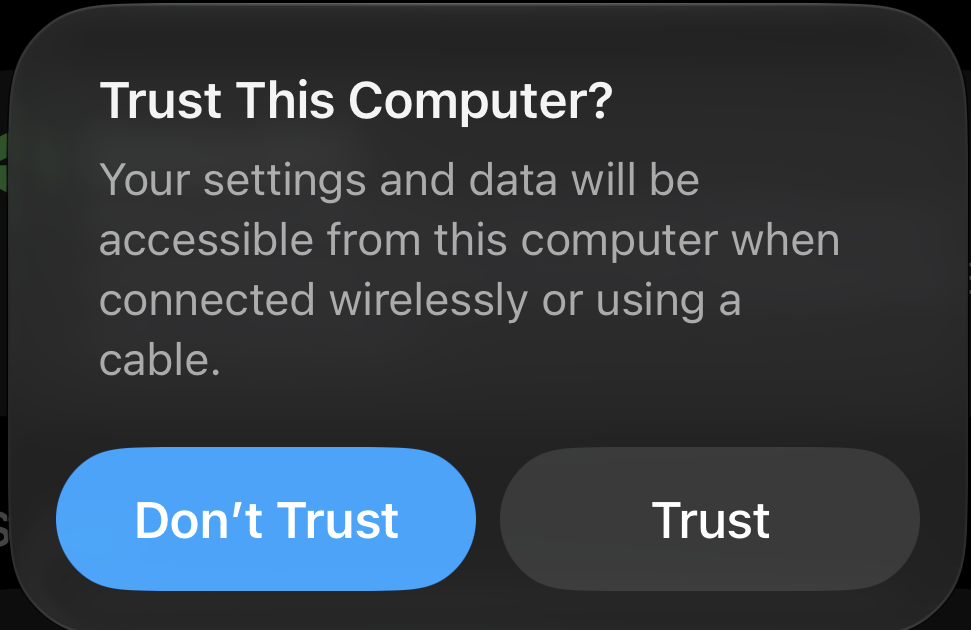
このコンピュータを信頼
iPhone にこのコンピュータを信頼するか尋ねられたら、「信頼」をタップしてパスコードを入力します。これで Mac と iPhone が通信できるようになります。
- 確認が出ない場合は、iPhone のロックを解除したままケーブルを抜き差ししてください。アラートは画面のロックが解除されているときのみ表示されます。
- それでも出ない場合は、iPhone をロックして解除する(または再起動する)し、接続し直してください。
- 最終手段としてのみ: 設定 ▸ 一般 ▸ 転送または iPhone をリセット ▸ リセット ▸ 位置情報とプライバシーをリセット を実行し、接続し直して「信頼」をタップします。
デベロッパモードを有効化
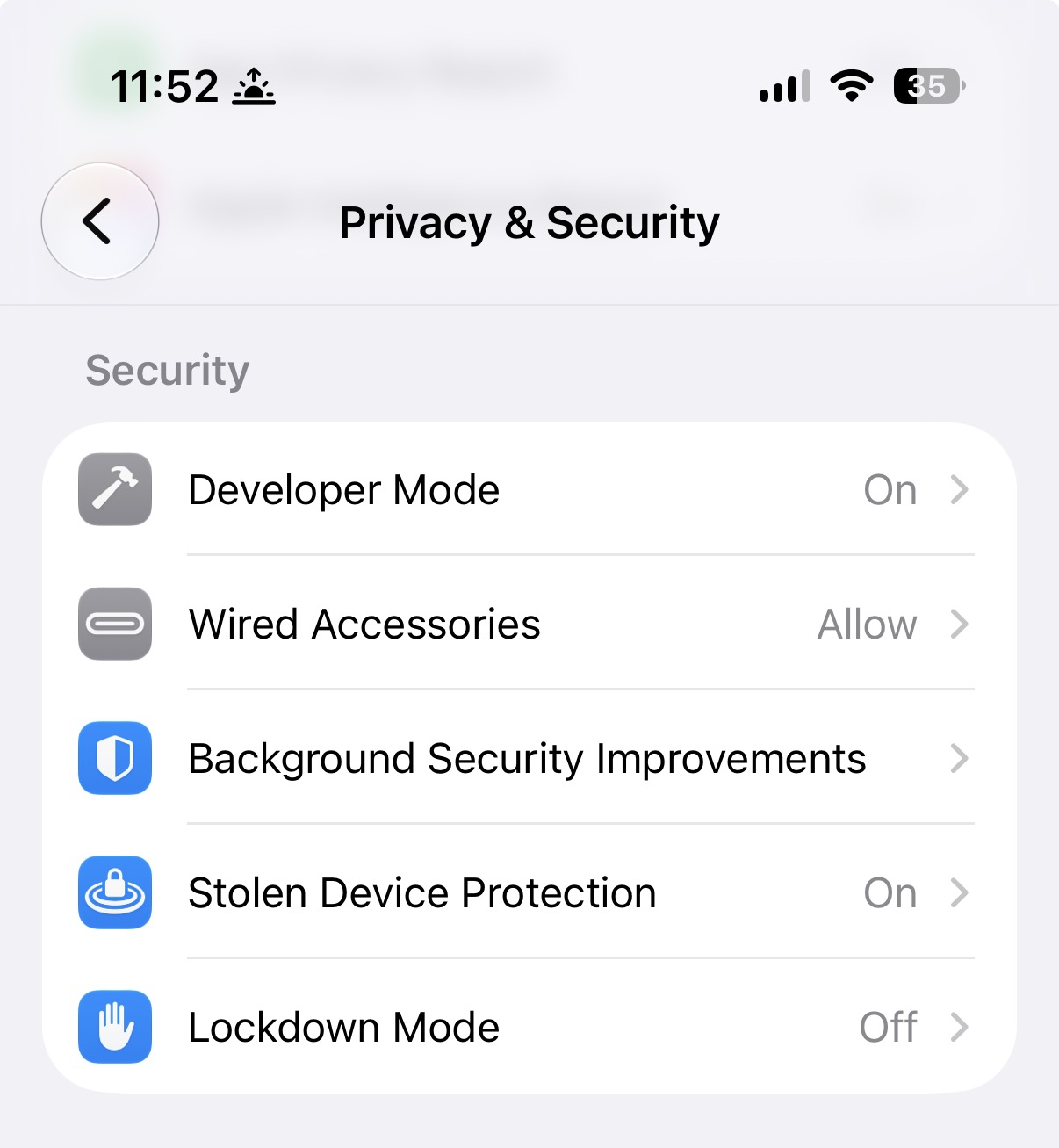
iPhone で 設定 ▸ プライバシーとセキュリティ ▸ デベロッパモード を開いてオンにし、求められたら再起動します。これは iPhone を Mac に一度接続した後にのみ表示されます。
この Mac とペアリング
セットアップウィンドウで「ペアリング」をクリックします。この一度きりの安全なハンドシェイクにより、Mac が iPhone の GPS を制御できるようになります。実行中は iPhone のロックを解除し、接続したままにしてください。
デベロッパイメージを準備
Xcode のインストールが必要です(上記)。iPhone を接続してロックを解除した状態で「準備」をクリックします。GeoSpoof GPS が Apple のデベロッパディスクイメージ(DDI)をあなたの端末向けに個別化してマウントします。これが、アプリが実際の GPS 位置を設定できるようにする要素です。Apple 署名済みで自動的に行われ、設定するものは何もありません。
イメージが見つからない場合は?「準備」がデベロッパイメージを見つけられないと表示する場合、Xcode のセットアップがまだ完了していない可能性があります。ターミナルを開いて次を実行し、もう一度「準備」をクリックしてください:
xcrun devicectl manage ddis updateGeoSpoof で場所を選ぶ
いつも通り GeoSpoof で位置を設定します。iPhone のシステムレベルの GPS がそれに追従し、Mac に到達できる間は同期を保ちます(ケーブル、同じ Wi-Fi ネットワーク、またはテザリング)。
- ケーブルは抜いてかまいませんが、接続は維持する必要があります。GPS を設定しているのは Mac アプリです。
- Mac を持たずに外出しますか?位置が有効なうちにデベロッパモードをオフにすると、その位置が維持されます。後で変更するときは、デベロッパモードをもう一度オンにし、iPhone を再起動してから接続してください。