Pemalsuan lokasi tidak berfungsi
Sembilan pemeriksaan, diurutkan dari yang paling umum ke yang paling jarang. Mulai di sini jika sebuah situs masih melihat lokasi asli Anda.
Terakhir diperbarui:
Ini diurutkan dari yang paling umum ke yang paling jarang. Anda kemungkinan tidak perlu sampai ke akhir.
GeoSpoof juga berjalan di Chrome, Edge, Brave, dan Safari. Langkah-langkah di bawah ditulis untuk Firefox, tempat konflik ini paling umum — di browser lain, terapkan pengaturan yang setara.
Muat ulang tab, atau buka kembali
GeoSpoof hanya berlaku pada halaman yang dimuat setelah ia diaktifkan. Tab mana pun yang sudah terbuka saat Anda menginstal, memperbarui, atau mengaktifkan kembali GeoSpoof tidak akan dipalsukan sampai dimuat ulang. Muat ulang tab yang Anda uji — jika itu tidak membantu, tutup dan buka lagi.
Perbarui ke versi terbaru
Banyak masalah sudah diperbaiki di rilis yang lebih baru. Di popup, buka Pengaturan (ikon roda gigi di header) untuk melihat versi Anda, lalu bandingkan dengan rilis terbaru di bawah dan perbarui melalui pengelola ekstensi browser Anda jika Anda tertinggal.
Lihat rilis terbaru di GitHubPastikan GeoSpoof berjalan di situs tersebut
Ikon bilah alat GeoSpoof menunjukkan apakah ia aktif di tab saat ini. Jika tidak aktif, tidak ada yang dipalsukan — paling sering karena cakupan situs yang diatur di tab Filter.

Aktif di tab ini 
Tidak berjalan di tab ini - Mode daftar izin: hanya situs yang terdaftar yang dipalsukan — tambahkan situs yang Anda uji.
- Mode daftar blokir: pastikan situs tidak ada dalam daftar.
- Atau beralih ke "Semua" untuk memalsukan di mana saja.
Atur ulang izin lokasi situs
Jika sebuah uji melaporkan "Geolocation: Denied", Firefox memblokir permintaan — biasanya karena permintaan izin pernah ditolak dengan "Remember this decision" dicentang.
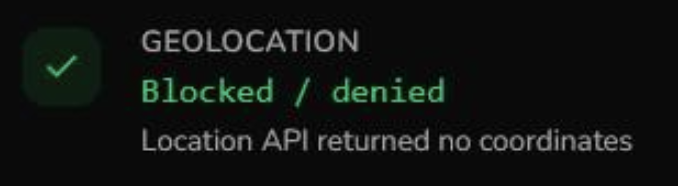
Seperti inilah tampilan permintaan lokasi yang diblokir pada uji fingerprint. - Klik ikon gembok di bilah alamat.
- Hapus setiap Block lokasi yang diingat, lalu muat ulang halaman.
- Di pengaturan Firefox, pastikan "Block new requests asking to access your location" dinonaktifkan.
- Jika tombol "Pertahankan permintaan izin lokasi" GeoSpoof aktif dan Anda menolak permintaan itu, izinkan atau nonaktifkan tombol tersebut agar GeoSpoof menjawab langsung.
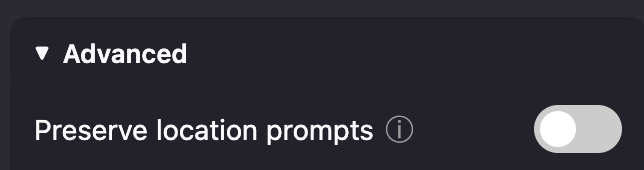
Popup GeoSpoof dengan "Pertahankan permintaan izin lokasi" dinonaktifkan. Mulai ulang browser Anda
Beberapa API browser diatur saat startup, jadi pemasangan, pembaruan, atau perubahan pengaturan yang baru dilakukan mungkin tidak berlaku sampai Anda menutup dan membuka kembali browser sepenuhnya.
Diagnostik terbaik
Uji di profil Firefox yang baru
Profil bersih mengisolasi GeoSpoof dari penyiapan Anda yang ada.
- Buka
about:profilesdan buat profil baru. - Jalankan, instal GeoSpoof, dan uji situs yang sama lagi.
Jika pemalsuan berfungsi di profil bersih, GeoSpoof sendiri baik-baik saja — ada sesuatu di profil normal Anda yang mengganggu, hampir selalu berupa alat privasi atau perubahan
about:config. Dua langkah berikutnya membahas hal itu.- Buka
Nonaktifkan alat privasi yang berkonflik
Alat penguatan mengubah banyak API browser yang sama dengan GeoSpoof dan bisa menimpanya. Nonaktifkan sementara yang Anda gunakan, lalu coba lagi: Arkenfox, Betterfox, LibreWolf, CanvasBlocker, JShelter, Chameleon, Trace, atau perandom fingerprint apa pun.
Periksa
about:config(lanjutan)Jika Anda telah memperkuat Firefox, pastikan preferensi ini dinonaktifkan, lalu mulai ulang dan coba lagi. Enhanced Tracking Protection mode Strict biasanya baik-baik saja dan tidak perlu diubah.
privacy.resistFingerprintingprivacy.fingerprintingProtectionprivacy.fingerprintingProtection.pbmode
Konfirmasi pada uji fingerprint kedua
Uji mengukur API yang berbeda dan sebagian memang bermasalah. Sebelum menganggap GeoSpoof yang salah, verifikasi hasilnya pada uji tepercaya lain — kami merekomendasikan bagian Region dari TZP milik arkenfox.
Buka uji TZP
Situs web tertentu tidak dipalsukan
Saya melihat "Ekstensi tidak dapat berjalan di halaman ini"
about:blank, chrome://, about:newtab, dan halaman toko ekstensi. Ini adalah batas keamanan browser yang tidak dapat dilewati. GeoSpoof berfungsi di semua situs web normal.Masih perlu bantuan?
Kirimi kami email dan kami akan membalas dalam satu atau dua hari.
Email dukungan