Penyiapan GeoSpoof GPS
Panduan macOS lengkap untuk aplikasi pendamping yang mengatur GPS asli iPhone Anda di tingkat sistem.
Terakhir diperbarui:
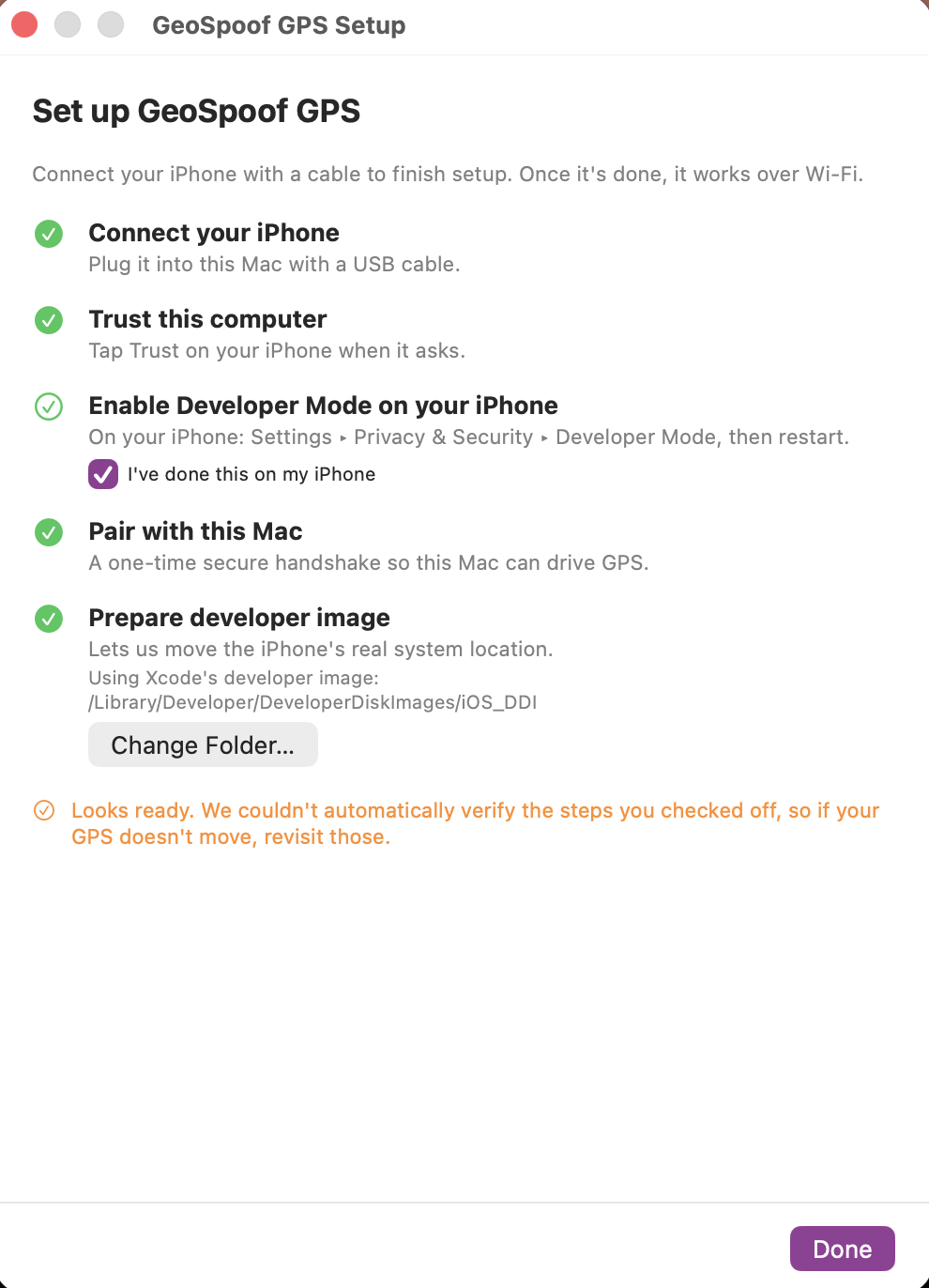
Buka ikon bilah menu dan pilih “Siapkan…”. Panduan akan menandai setiap langkah saat Anda mengerjakannya. Hubungkan iPhone dengan kabel untuk menyelesaikan penyiapan; setelah itu Mac Anda bisa menggerakkan GPS melalui Wi-Fi atau hotspot, selama keduanya tetap saling terjangkau.
Yang Anda perlukan
- macOS 13 (Ventura) atau lebih baru.
- Aplikasi GeoSpoof untuk iPhone dengan GeoSpoof Pro. Aplikasi ini adalah pusat kendali Anda yang menyetel lokasi, dan memindahkan GPS asli perangkat adalah fitur Pro.
- iPhone dengan Mode Pengembang aktif, terhubung lewat kabel USB untuk penyiapan pertama. Setelah itu ia perlu menjangkau Mac Anda lewat kabel, jaringan Wi-Fi yang sama, atau hotspot setiap kali Anda menyetel atau mengganti lokasi.
- Xcode, aplikasi pengembang gratis dari Apple, di Mac App Store. Anda tidak membangun apa pun: pasang lalu buka sekali dengan iPhone terhubung agar ia menyediakan citra pengembang iOS. Ini unduhan besar, jadi sisakan sekitar 15 GB ruang kosong. Sudah punya citra pengembang? Anda bisa mengarahkan aplikasi ke folder itu.
Siapkan GeoSpoof GPS
Pasang aplikasinya
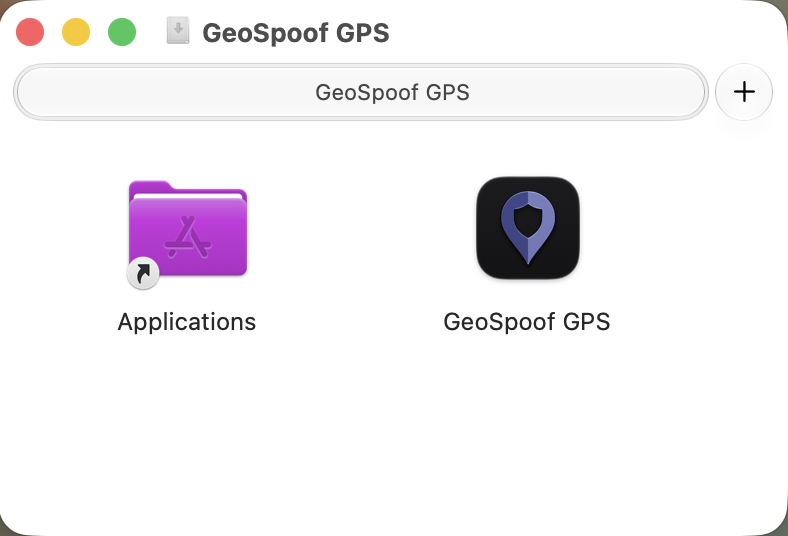
Buka DMG, seret GeoSpoof GPS ke folder Applications, lalu jalankan. Aplikasi berjalan dari bilah menu (tanpa ikon Dock, tanpa jendela) dan membuka panduan penyiapan saat pertama kali dijalankan.
Izinkan akses Jaringan Lokal
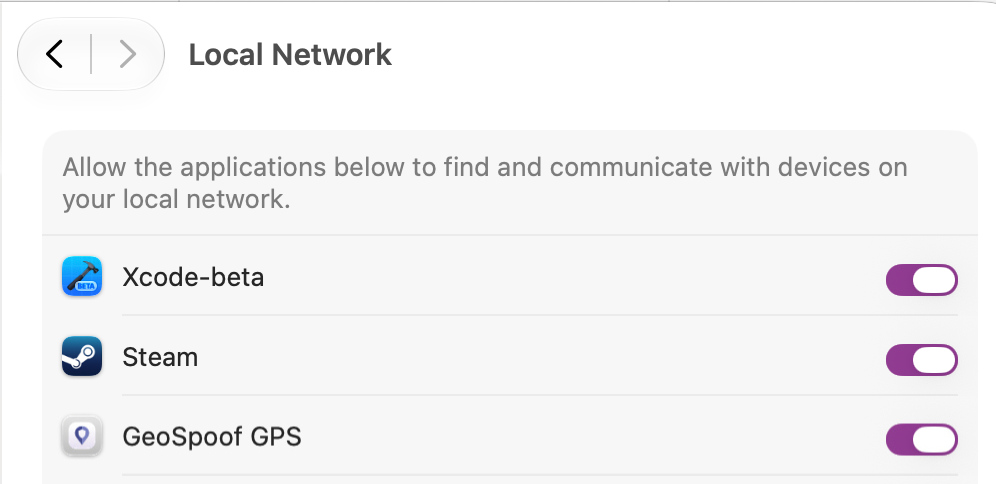
Saat pertama kali dijalankan, macOS meminta akses Jaringan Lokal. Klik Izinkan agar GeoSpoof GPS dapat menemukan iPhone Anda dan berkomunikasi dengannya. Tanpa izin ini, aplikasi tidak dapat melihat ponsel Anda.
- Melewatkan permintaannya? Aktifkan di Pengaturan Sistem ▸ Privasi & Keamanan ▸ Jaringan Lokal ▸ GeoSpoof GPS.
- Pesan “Perangkat tidak ditemukan” yang macet biasanya menandakan izin ini mati.
Pasang Xcode
GeoSpoof GPS membutuhkan Developer Disk Image dari Apple, dan itu disertakan di dalam Xcode. Mulai unduhan ini lebih dulu — ukurannya besar (beberapa GB), jadi biarkan terpasang di latar belakang sambil Anda mengerjakan langkah-langkah iPhone yang cepat di bawah.
- Pasang Xcode (gratis) dari Mac App Store dan buka sekali.
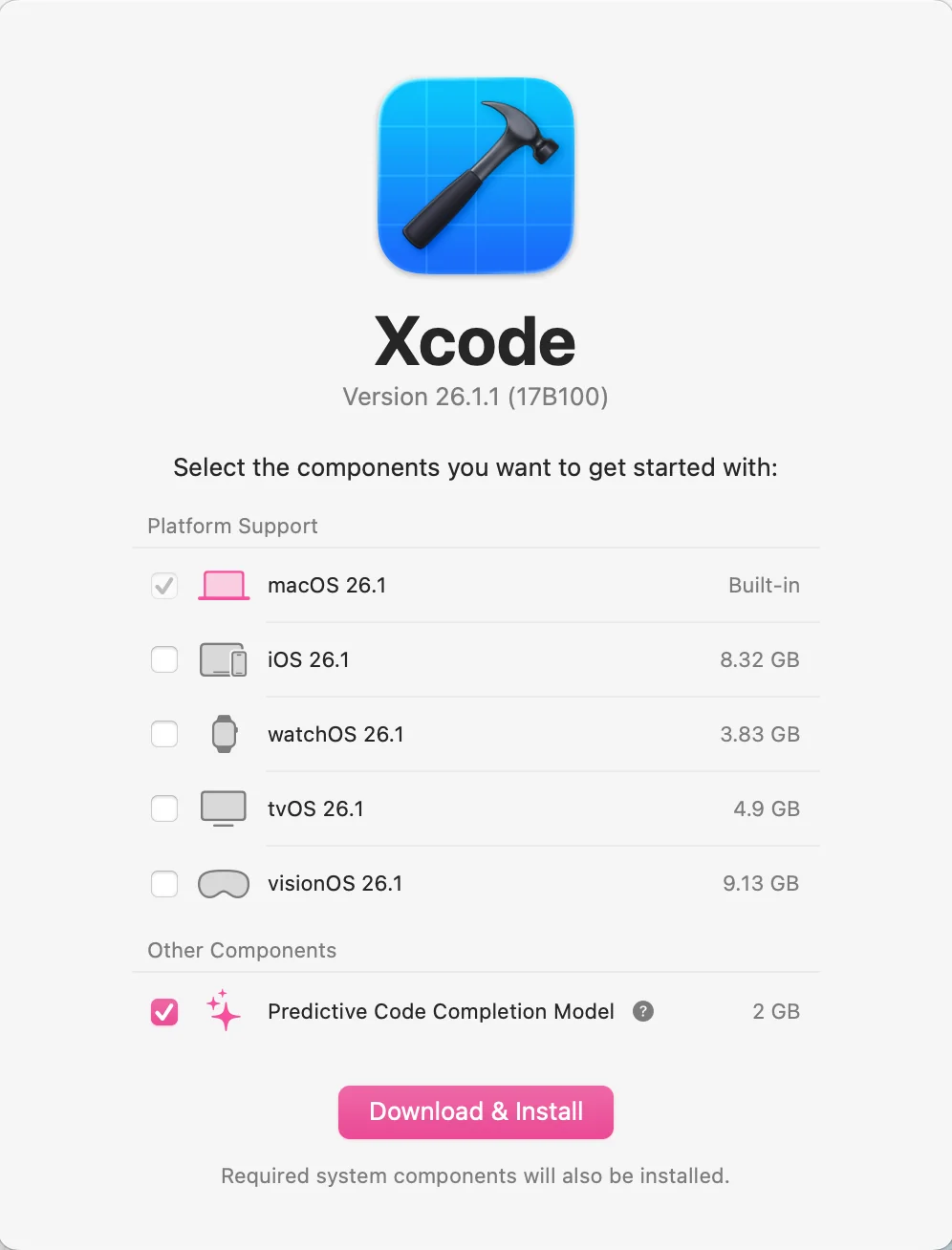
- Pada peluncuran pertama muncul layar “Select platforms”. Centang macOS dan biarkan sisanya (termasuk iOS) tidak dicentang, lalu lanjutkan — Anda tidak memerlukan SDK iOS atau Simulator; citra pengembang tetap menjadi bagian dari penyiapan dasar Xcode.
- Biarkan “Installing components” selesai, lalu tutup Xcode. Tanpa proyek, tanpa build, tidak ada yang perlu dikompilasi, dan tanpa akun Apple Developer berbayar.
- Sudah punya citra pengembang? Arahkan GeoSpoof GPS ke folder itu dan lewati unduhan Xcode sepenuhnya.
Hubungkan iPhone Anda
Sambungkan iPhone ke Mac Anda dan buka kuncinya. Gunakan kabel yang mendukung data, karena sebagian hanya untuk mengisi daya. Jika tidak muncul, coba kabel atau port lain.
Percayai komputer ini
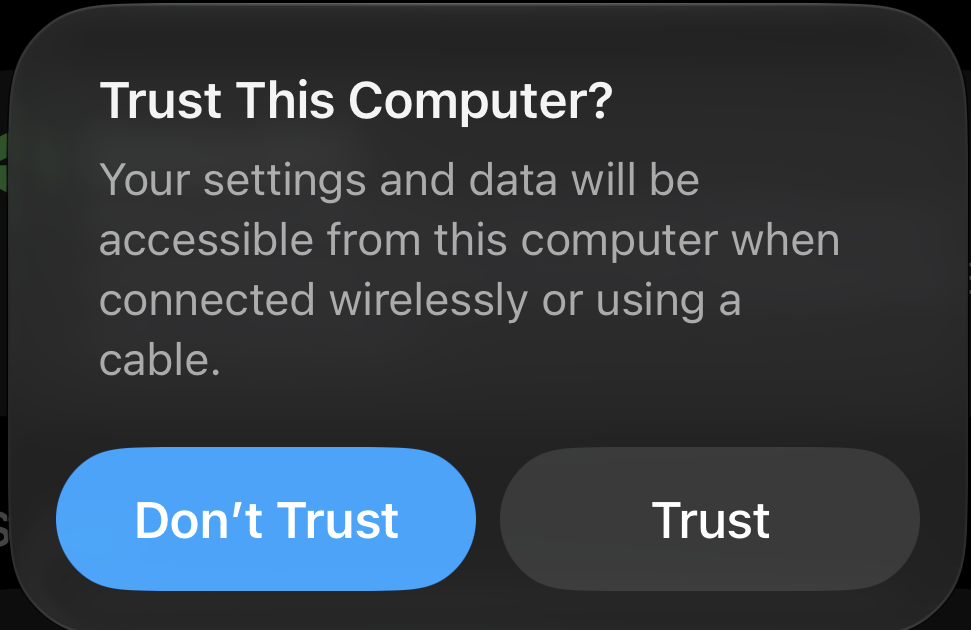
Saat iPhone bertanya apakah akan mempercayai komputer ini, ketuk Percayai dan masukkan kode sandi Anda. Ini memungkinkan Mac dan ponsel Anda saling berkomunikasi.
- Tidak ada permintaan? Jaga ponsel tetap tidak terkunci, lalu cabut dan colokkan kembali kabelnya. Peringatan hanya muncul saat layar tidak terkunci.
- Masih tidak ada? Kunci dan buka kunci ponsel (atau mulai ulang) lalu sambungkan kembali.
- Hanya sebagai upaya terakhir: Pengaturan ▸ Umum ▸ Transfer atau Atur Ulang iPhone ▸ Atur Ulang ▸ Atur Ulang Lokasi & Privasi, lalu sambungkan kembali dan ketuk Percayai.
Aktifkan Mode Pengembang
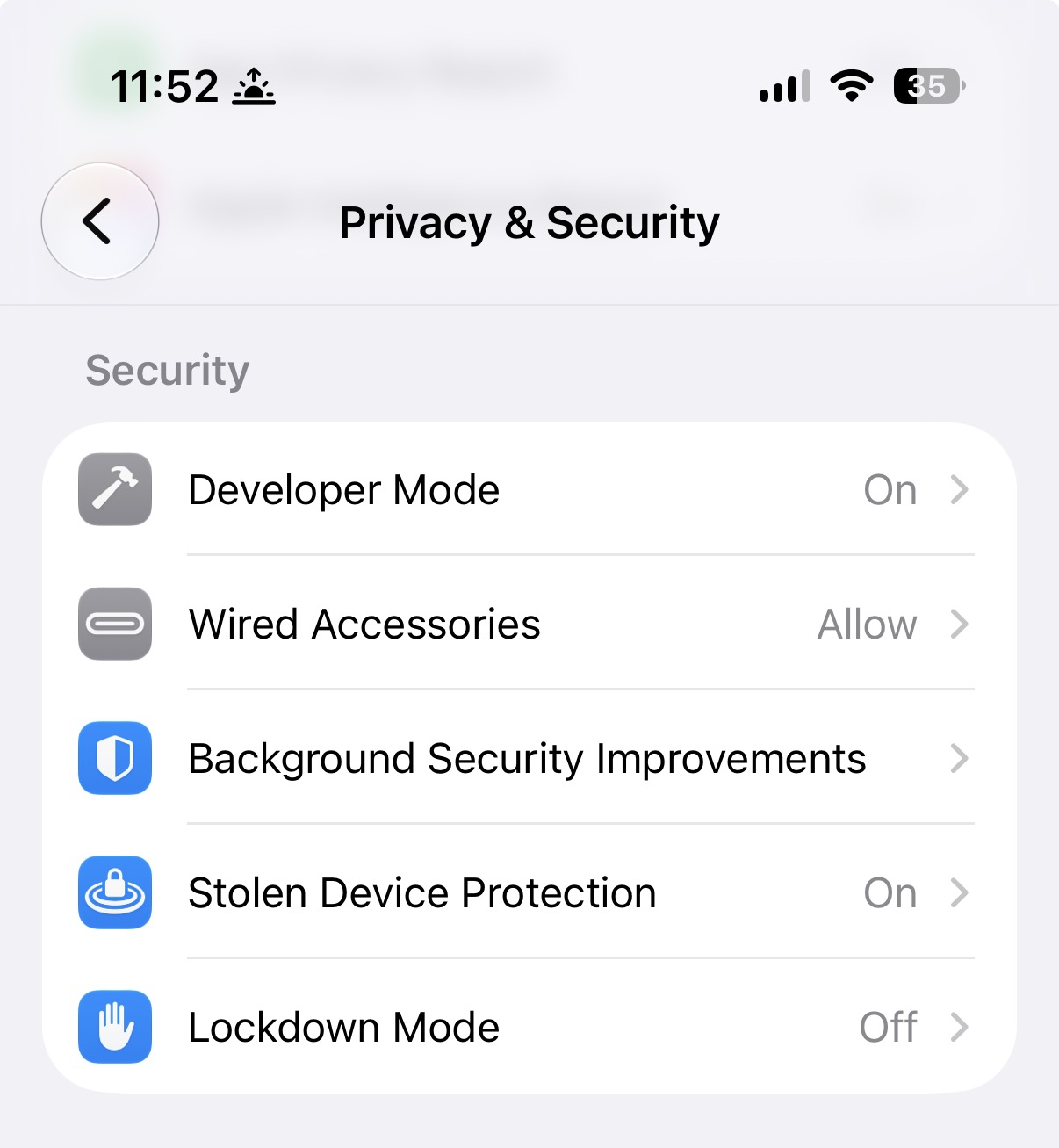
Di iPhone Anda, buka Pengaturan ▸ Privasi & Keamanan ▸ Mode Pengembang, aktifkan, lalu mulai ulang saat diminta. Ini baru muncul setelah ponsel terhubung ke Mac Anda setidaknya sekali.
Pasangkan dengan Mac ini
Di jendela penyiapan, klik Pasangkan. Jabat tangan aman sekali jalan ini memungkinkan Mac Anda mengendalikan GPS iPhone. Jaga ponsel tetap tidak terkunci dan terhubung selama prosesnya.
Siapkan citra pengembang
Memerlukan Xcode terpasang (di atas). Dengan iPhone terhubung dan tidak terkunci, klik Siapkan. GeoSpoof GPS mempersonalisasi Developer Disk Image (DDI) dari Apple untuk perangkat Anda dan memasangnya — komponen yang memungkinkan sebuah aplikasi menyetel lokasi GPS asli Anda. Ini bertanda tangan Apple dan dikerjakan untuk Anda; tidak ada yang perlu dikonfigurasi.
Citra tidak ditemukan? Jika Siapkan mengatakan tidak dapat menemukan citra pengembang, penyiapan Xcode mungkin belum selesai memasangnya. Buka Terminal, jalankan ini, lalu klik Siapkan lagi:
xcrun devicectl manage ddis updatePilih lokasi di GeoSpoof
Setel lokasi Anda seperti biasa di GeoSpoof. GPS tingkat sistem iPhone Anda mengikutinya dan tetap selaras selama masih bisa menjangkau Mac Anda lewat kabel, jaringan Wi-Fi yang sama, atau hotspot.
- Anda boleh mencabut kabelnya, tapi koneksinya harus tetap ada. Yang menyetel GPS adalah aplikasi di Mac.
- Pergi tanpa Mac Anda? Matikan Mode Pengembang saat lokasi sedang aktif, maka lokasi itu bertahan. Untuk menggantinya nanti, aktifkan kembali Mode Pengembang, mulai ulang iPhone, lalu hubungkan kembali.
Masih perlu bantuan?
Kirimi kami email dan kami akan membalas dalam satu atau dua hari.
Email dukungan