
Samakan GPS asli iPhone Anda dengan lokasi palsu Anda
GeoSpoof GPS adalah pendamping desktop untuk Mac dan Windows yang menyetel lokasi tingkat sistem iPhone Anda ke tempat yang Anda pilih di GeoSpoof.
macOS 13 (Ventura) atau lebih baru. Apple silicon atau Intel.
Sebelum Anda mengunduh
- Memerlukan Pro di aplikasi iOS mulai $1.99/bln Dapatkan GeoSpoof untuk iOS
- Bukan untuk gim AR: GeoSpoof GPS dirancang khusus untuk privasi, penjelajahan web, dan pengembangan. Aplikasi ini tidak kompatibel dengan, dan tidak dirancang untuk, gim seluler AR seperti Pokémon GO.
- Memerlukan komputer Cara kerja koneksinya


Kata pengguna iPhone
★★★★★★★★★★4,4 App Store“Works like a charm. Clear and simple setup instructions. … Very well done. Found this through Reddit :)”
jacobpantoja
“Really impressed with GeoSpoof. It does what it promises, works reliably, and has a clean, well-thought-out design. … You can tell the developer genuinely cares about the app and its users.”
HParviZ
“Works on every website updating my location plus the app is super easy to use!”
jimmyrustler67
Baca ulasan lainnya diApp Store
Yang ditambahkan GeoSpoof GPS
Pemalsuan di browser mencakup situs web. GeoSpoof GPS membawa lokasi yang sama ke seluruh iPhone Anda.
| Fitur | Browser | Dengan GPS |
|---|---|---|
| Pemalsuan lokasi di semua situs | ||
| GPS sistem asli iPhone Anda | ||
| Maps, Weather, dan aplikasi apa pun yang meminta | ||
| Ikuti rute GPX dengan kecepatan nyata | ||
| Beberapa iPhone dan iPad dari satu komputer | ||
| Mempertahankan lokasi setelah Anda meninggalkan komputer* |
Selama bertahan, lokasinya terkunci di titik itu.
Cara kerjanya
Satu lokasi yang konsisten di browser dan ponsel Anda, sepenuhnya dikendalikan dari aplikasi GeoSpoof yang sudah Anda pakai.
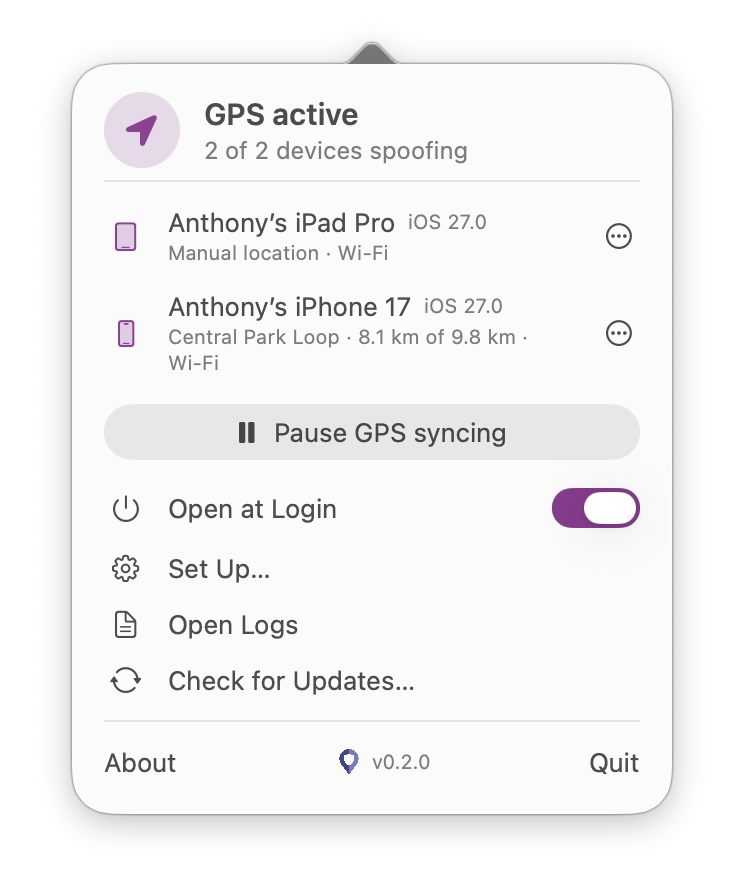
GeoSpoof GPS tidak punya jendela. Aplikasi ini tinggal di bilah menu — klik ikon pin di dekat jam untuk membuka panelnya.
Anda memilih, ia mengikuti
Pilih lokasi di aplikasi GeoSpoof seperti biasa. Pilihan itu adalah satu-satunya sumber kebenaran, dan GeoSpoof GPS di komputer Anda mencerminkannya ke iPhone — sehingga spoof browser dan GPS asli perangkat akhirnya menceritakan hal yang sama.
Komputer Anda menggerakkan GPS
Melalui pemasangan yang aman dan sekali saja, aplikasi desktop memakai simulasi lokasi developer milik Apple untuk mengatur lokasi tingkat sistem iPhone Anda. Tanpa jailbreak, tanpa membangun apa pun — mekanisme yang sama yang sudah dipakai developer di Xcode.
Tetap stabil, kembali bersih
Aplikasi menjaga lokasi Anda tetap terkunci dan berpindah seketika saat Anda memilih tempat baru. Jeda sinkronisasi atau tutup aplikasinya, dan iPhone Anda langsung kembali ke GPS aslinya — tanpa spoof yang tertinggal.
Hanya milik Anda
Semuanya terjadi langsung antara komputer dan iPhone Anda, jadi lokasi Anda tidak pernah menyentuh server kami. Pro diverifikasi dengan tanda terima bertanda tangan Apple, dan versi Mac dinotarisasi oleh Apple serta diperiksa tanda tangannya pada setiap pembaruan.
macOS 13 (Ventura) atau lebih baru. Apple silicon atau Intel.
Koneksi ke komputer Anda
Setiap iPhone atau iPad disandingkan sekali lewat kabel USB, dan Anda bisa menyandingkan lebih dari satu. Setelah itu, komputer Anda-lah yang menjaga lokasinya tetap di tempat, jadi kedua perangkat perlu tetap terhubung selama lokasi palsu aktif. Salah satu dari cara ini sudah cukup:
Kabel USB
Pilihan paling andal, dan yang dipakai penyiapan pertama. Gunakan kabel yang mendukung data dan biarkan ponsel tidak terkunci.
Jaringan Wi-Fi yang sama
Setelah penyandingan pertama, komputer Anda bisa menemukan ponsel lewat jaringan lokal, tanpa perlu kabel. Kedua perangkat harus berada di jaringan yang sama.
Hotspot
Tidak ada Wi-Fi bersama? Nyalakan Hotspot Pribadi iPhone Anda dan sambungkan komputer ke sana. Sebaliknya juga bisa, dengan komputer Anda membagikan koneksinya ke ponsel.
Pergi tanpa komputer Anda
Sebuah lokasi bisa tetap bertahan setelah koneksinya berakhir. Saat lokasi palsu Anda aktif, matikan Mode Pengembang di iPhone (Pengaturan ▸ Privasi & Keamanan ▸ Mode Pengembang). Sejak saat itu lokasinya bertahan, termasuk setelah Anda menjauh dari komputer.
Konsekuensinya, lokasi itu jadi terkunci. Untuk memilih lokasi lain, aktifkan kembali Mode Pengembang, mulai ulang iPhone Anda, lalu setel lokasi baru saat komputer Anda berada di dekat Anda.
Unduhan
Unduhannya gratis untuk keduanya. GPS tingkat perangkat adalah fitur Pro, dan Pro dibeli di aplikasi GeoSpoof di iPhone Anda, tempat Anda memilih lokasinya juga. Dapatkan GeoSpoof untuk iOS
macOS
macOS 13 (Ventura) atau lebih baru. Apple silicon atau Intel.
Unduh untuk MacWindows
Windows 10 atau lebih baru, 64-bit.
Unduh untuk Windows
Mencari versi terbaru…
Alamat IP Anda adalah satu-satunya sinyal yang tidak bisa diubah GeoSpoof. Hanya VPN yang bisa.
- Tanpa log, diaudit secara independen
- Swiss, open source
Diskon hingga 70%Garansi 30 hari
Masih terkendala? Dapatkan bantuan