Menyiapkan GeoSpoof GPS di Windows
Panduan Windows lengkap. Tidak perlu Xcode — Windows mengekstrak developer image Apple dari satu unduhan Xcode yang Anda ambil dengan Apple Account gratis.
Terakhir diperbarui:
GeoSpoof GPS membuka pemandu penyiapan saat pertama kali dijalankan. Sambungkan iPhone Anda dengan kabel — penyandingan hanya bisa lewat kabel — lalu ikuti daftarnya. Setelah itu ia berjalan lewat Wi-Fi tanpa kabel.
Yang Anda perlukan
- Windows 10 atau lebih baru, 64-bit.
- Aplikasi GeoSpoof untuk iPhone dengan GeoSpoof Pro. Aplikasi ini adalah kendali Anda untuk menetapkan lokasi, dan menggeser GPS asli perangkat adalah fitur Pro.
- Sebuah iPhone, tersambung dengan kabel yang mendukung data untuk penyiapan pertama. Setelah itu ia perlu menjangkau PC Anda lewat kabel, jaringan Wi-Fi yang sama, atau hotspot setiap kali Anda menetapkan atau mengubah lokasi.
- Layanan perangkat Apple, yang tidak disertakan Windows. Pemandu akan memasangnya untuk Anda — langkah 2 di bawah.
- Satu unduhan Xcode dari Apple, sekitar 2,8 GB. Xcode 16 atau lebih baru, dan Apple Account gratis sudah cukup.
Menyiapkan GeoSpoof GPS di Windows
Pasang GeoSpoof GPS
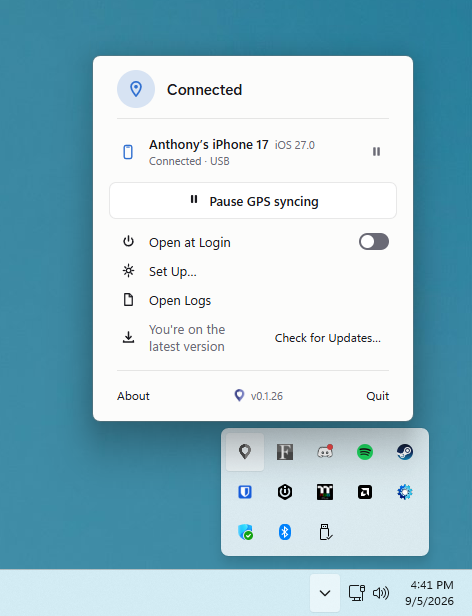
Jalankan pemasangnya. GeoSpoof GPS tidak punya jendela — ia berada di area notifikasi, di samping jam — dan membuka pemandu penyiapan saat pertama kali dijalankan.
- Tidak melihat ikonnya? Klik tanda panah di taskbar untuk menampilkan ikon yang disembunyikan.
Pasang layanan perangkat Apple
Windows berkomunikasi dengan iPhone melalui layanan perangkat Apple, dan layanan itu bukan bagian dari Windows. Tanpanya, tidak ada apa pun di PC Anda yang bisa melihat iPhone Anda — GeoSpoof GPS maupun File Explorer. Pemandu punya tombol “Pasang untuk saya”; Windows akan meminta izin lebih dulu, karena layanan ini dipasang untuk semua pengguna di PC.
- Lebih suka menjalankannya sendiri? Pemandu menampilkan perintah lengkapnya, dan Anda bisa menjalankannya di PowerShell.
- Jangan memasang aplikasi “Apple Devices” dari Microsoft Store untuk ini. Aplikasi itu terisolasi dan tidak mendaftarkan layanannya, jadi penyiapan tetap akan mengatakan layanannya hilang setelah Anda memasangnya. iTunes memang menyertakan layanan yang sama, tetapi pemasangannya jauh lebih berat daripada yang Anda butuhkan.
- Biasanya tidak perlu memulai ulang — pemandu langsung melanjutkan begitu pemasangan selesai. Jika iPhone Anda tetap tidak terlihat sesudahnya, memulai ulang Windows akan menyelesaikannya.
winget install --id Apple.AppleMobileDeviceSupport -eSambungkan iPhone Anda
Sambungkan iPhone ke PC dengan kabel lalu buka kuncinya. Sebagian kabel hanya untuk mengisi daya, jadi jika tidak ada yang muncul, coba kabel atau port lain.
Percayai komputer ini
Saat iPhone Anda bertanya apakah akan memercayai komputer ini, ketuk Percayai dan masukkan kode sandi Anda. Itu memungkinkan PC dan ponsel Anda saling berkomunikasi.
- Tidak ada permintaan? Biarkan ponsel tetap terbuka kuncinya, lalu lepas dan pasang kembali kabelnya. Peringatan itu hanya muncul saat layar tidak terkunci.
- Hanya sebagai upaya terakhir: Pengaturan ▸ Umum ▸ Transfer atau Atur Ulang iPhone ▸ Atur Ulang ▸ Atur Ulang Lokasi & Privasi, lalu sambungkan lagi dan ketuk Percayai.
Aktifkan Mode Pengembang
Di iPhone Anda, buka Pengaturan ▸ Privasi & Keamanan ▸ Mode Pengembang, aktifkan, dan mulai ulang saat diminta. Menu itu baru muncul setelah ponsel pernah tersambung ke komputer setidaknya sekali.
Sandingkan dengan PC ini
Di pemandu, klik Sandingkan. Jabat tangan aman sekali jalan ini memungkinkan PC Anda menggerakkan GPS iPhone. Biarkan ponsel tetap terbuka kuncinya dan tersambung selama proses berjalan.
Ambil developer image Apple
Ini langkah khusus Windows, dan hanya sekali per PC. Buka halaman unduhan Apple, masuk dengan Apple Account biasa Anda, cari Xcode terbaru, dan unduh berkas .xip-nya. Lalu kembali dan pilih berkas itu di pemandu — GeoSpoof GPS akan mengambil 23 MB yang dibutuhkan iPhone Anda dari dalamnya.
- Yang terbaru selalu aman. Anda tidak perlu menyamakannya dengan versi iOS, tetapi apa pun yang lebih lama dari Xcode 16 tidak akan berhasil — Xcode 15 sama sekali tidak memuat image itu.
- Ukurannya sekitar 2,8 GB, jadi beri waktu. Jika berkasnya ternyata kosong atau unduhannya berhenti di tengah, GeoSpoof GPS akan memberi tahu Anda untuk mengunduhnya lagi alih-alih gagal tanpa penjelasan.
- Setelah diekstrak, Anda bisa menghapus unduhan Xcode dan tak perlu memikirkannya lagi.
- Sudah punya folder developer image, atau iPhone yang pernah Anda siapkan sebelumnya? Pemandu menyediakan opsi untuk keduanya, jadi Anda bisa melewati unduhannya.
Biarkan ia menyiapkan iPhone Anda
Pemandu memeriksa ponsel lalu menyelesaikannya. Biasanya seketika. Pada iPhone yang belum pernah punya developer image, ia memasang milik Apple — itu perlu bolak-balik ke Apple dan bisa memakan satu-dua menit, jadi biarkan jendelanya terbuka.
Pilih lokasi di GeoSpoof
Tetapkan lokasi Anda seperti biasa di aplikasi GeoSpoof pada iPhone. GPS tingkat sistem iPhone Anda akan mengikutinya dan tetap sejalan selama ia bisa menjangkau PC Anda lewat kabel, jaringan Wi-Fi yang sama, atau hotspot.
- Anda boleh melepas kabelnya, tetapi sambungannya harus tetap ada. Aplikasi di PC itulah yang menetapkan GPS.
- Keluar tanpa membawa PC? Matikan Mode Pengembang saat lokasinya sedang aktif, maka lokasi itu akan tetap bertahan. Untuk menggantinya nanti, aktifkan lagi Mode Pengembang, mulai ulang iPhone, dan sambungkan kembali.
Jika Windows Defender menanyakan soal jaringan
Izinkan saja, dan biarkan “Publik” tetap tercentang. GeoSpoof GPS Agent mendengarkan jaringan lokal untuk menemukan iPhone Anda, dan Windows melabeli sebagian besar Wi-Fi rumah sebagai publik, jadi centang itulah yang penting. Ini hanya memengaruhi sambungan tanpa kabel: lewat USB ia menjangkau ponsel Anda melalui layanan Apple dan sama sekali tidak menyentuh firewall, jadi memblokirnya hanya membuat Anda terbatas pada kabel, bukan merusak apa pun.
Jika iPhone Anda tidak terlihat
Ponsel yang tersambung dan sedang mengisi daya, Windows berbunyi saat Anda menyambungkannya, tetapi penyiapan tetap tertahan di “Sambungkan iPhone Anda” — itu hampir selalu berarti layanan perangkat Apple belum ada. Windows mengumumkan perangkatnya bukan berarti ia bisa menjangkaunya. Kembali ke langkah 2.
Masih perlu bantuan?
Kirimi kami email dan kami akan membalas dalam satu atau dua hari.
Email dukungan