Die Standortfälschung funktioniert nicht
Neun Prüfungen, vom häufigsten zum seltensten Fall sortiert. Fang hier an, wenn eine Website weiterhin deinen echten Standort sieht.
Zuletzt aktualisiert:
Sie sind vom häufigsten zum seltensten sortiert. Wahrscheinlich musst du nicht bis zum Ende kommen.
GeoSpoof läuft auch in Chrome, Edge, Brave und Safari. Die folgenden Schritte sind für Firefox geschrieben, wo diese Konflikte am häufigsten auftreten — wende in anderen Browsern die entsprechenden Einstellungen an.
Lade den Tab neu oder öffne ihn erneut
GeoSpoof wirkt nur auf Seiten, die nach dem Aktivieren geladen wurden. Jeder Tab, der beim Installieren, Aktualisieren oder erneuten Aktivieren von GeoSpoof bereits geöffnet war, wird erst gefälscht, wenn er neu lädt. Lade den Tab neu, den du testest — falls das nicht hilft, schließe ihn und öffne ihn erneut.
Auf die neueste Version aktualisieren
Viele Probleme sind in einer neueren Version bereits behoben. Öffne im Popup die Einstellungen (das Zahnrad-Symbol in der Kopfzeile), um deine Version zu sehen, vergleiche sie dann mit der neuesten Version unten und aktualisiere über die Erweiterungsverwaltung deines Browsers, falls du hinterherhinkst.
Die neueste Version auf GitHub ansehenBestätige, dass GeoSpoof auf der Website läuft
Das Symbolleisten-Symbol von GeoSpoof zeigt, ob es im aktuellen Tab aktiv ist. Wenn es nicht aktiv ist, wird nichts gefälscht — meist wegen des im Reiter Filter festgelegten Website-Geltungsbereichs.

Aktiv in diesem Tab 
Läuft in diesem Tab nicht - Zulassungslisten-Modus: nur gelistete Websites werden gefälscht — füge die Website hinzu, die du testest.
- Sperrlisten-Modus: stelle sicher, dass die Website nicht auf der Liste steht.
- Oder wechsle zu „Alle“, um überall zu fälschen.
Setze die Standortberechtigung der Website zurück
Wenn ein Test „Geolocation: Denied“ meldet, blockiert Firefox die Anfrage — meist, weil die Abfrage einmal mit aktiviertem „Diese Entscheidung merken“ abgelehnt wurde.
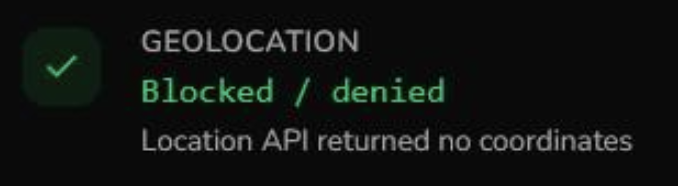
So sieht eine blockierte Standortanfrage bei einem Fingerprint-Test aus. - Klicke auf das Schloss-Symbol in der Adressleiste.
- Entferne jede gemerkte Blockierung für den Standort und lade dann die Seite neu.
- Bestätige in den Firefox-Einstellungen, dass „Neue Anfragen zum Zugriff auf deinen Standort blockieren“ deaktiviert ist.
- Wenn der Schalter „Standortabfragen beibehalten“ von GeoSpoof aktiviert ist und du die Abfrage abgelehnt hast, erlaube sie entweder oder deaktiviere den Schalter, damit GeoSpoof direkt antwortet.
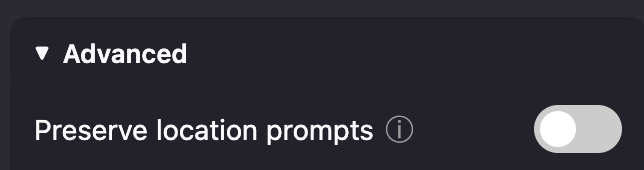
GeoSpoof-Popup mit deaktiviertem „Standortabfragen beibehalten“. Starte deinen Browser neu
Manche Browser-APIs werden beim Start eingerichtet, daher greifen eine kürzliche Installation, ein Update oder eine Einstellungsänderung möglicherweise erst, wenn du deinen Browser vollständig schließt und wieder öffnest.
Beste Diagnose
Teste in einem frischen Firefox-Profil
Ein sauberes Profil isoliert GeoSpoof von deiner bestehenden Einrichtung.
- Öffne
about:profilesund erstelle ein neues Profil. - Starte es, installiere GeoSpoof und teste dieselbe Website erneut.
Wenn die Fälschung im sauberen Profil funktioniert, ist mit GeoSpoof selbst alles in Ordnung — etwas in deinem normalen Profil stört, fast immer ein Datenschutz-Tool oder eine Änderung in
about:config. Die nächsten beiden Schritte decken das ab.- Öffne
Deaktiviere konkurrierende Datenschutz-Tools
Härtungs-Tools verändern viele derselben Browser-APIs wie GeoSpoof und können es überschreiben. Deaktiviere vorübergehend alle, die du nutzt, und versuche es dann erneut: Arkenfox, Betterfox, LibreWolf, CanvasBlocker, JShelter, Chameleon, Trace oder jeder Fingerprint-Randomizer.
Prüfe
about:config(fortgeschritten)Wenn du Firefox gehärtet hast, bestätige, dass diese Einstellungen deaktiviert sind, starte dann neu und versuche es erneut. Der strenge erweiterte Schutz vor Aktivitätenverfolgung ist in der Regel in Ordnung und muss nicht geändert werden.
privacy.resistFingerprintingprivacy.fingerprintingProtectionprivacy.fingerprintingProtection.pbmode
Bestätige es mit einem zweiten Fingerprint-Test
Tests messen unterschiedliche APIs und manche sind schlicht fehlerhaft. Bevor du GeoSpoof die Schuld gibst, überprüfe das Ergebnis mit einem anderen angesehenen Test — wir empfehlen den Bereich Region von arkenfox' TZP.
Den TZP-Test öffnen
Eine bestimmte Website wird nicht gefälscht
Ich sehe „Erweiterungen können auf dieser Seite nicht ausgeführt werden"
about:blank, chrome://, about:newtab und den Seiten der Erweiterungs-Stores laufen. Das ist eine Sicherheitsgrenze des Browsers, die sich nicht umgehen lässt. GeoSpoof funktioniert auf allen normalen Websites.Brauchst du noch Hilfe?
Schreib uns eine E-Mail und wir melden uns innerhalb von ein bis zwei Tagen.
Support anschreiben