GeoSpoof GPS unter Windows einrichten
Die vollständige Windows-Anleitung. Kein Xcode nötig — Windows entpackt Apples Entwickler-Image aus einem Xcode-Download, den du mit einem kostenlosen Apple-Account holst.
Zuletzt aktualisiert:
GeoSpoof GPS öffnet beim ersten Start einen Einrichtungsassistenten. Verbinde dein iPhone per Kabel — das Koppeln funktioniert nur über Kabel — und arbeite die Liste durch. Danach läuft es über Wi-Fi ohne Kabel.
Was du brauchst
- Windows 10 oder neuer, 64-Bit.
- Die GeoSpoof-App für iPhone mit GeoSpoof Pro. Die App ist die Steuerzentrale, die den Standort setzt, und das Verschieben des echten Geräte-GPS ist eine Pro-Funktion.
- Ein iPhone, für die Ersteinrichtung mit einem datenfähigen Kabel angeschlossen. Danach muss es deinen PC über Kabel, dasselbe Wi-Fi-Netzwerk oder einen Hotspot erreichen, wann immer du einen Standort setzt oder änderst.
- Apples Gerätedienst, der nicht Teil von Windows ist. Der Assistent installiert ihn für dich — Schritt 2 unten.
- Einen Xcode-Download von Apple, rund 2,8 GB. Xcode 16 oder neuer, und ein kostenloser Apple-Account genügt.
GeoSpoof GPS unter Windows einrichten
GeoSpoof GPS installieren
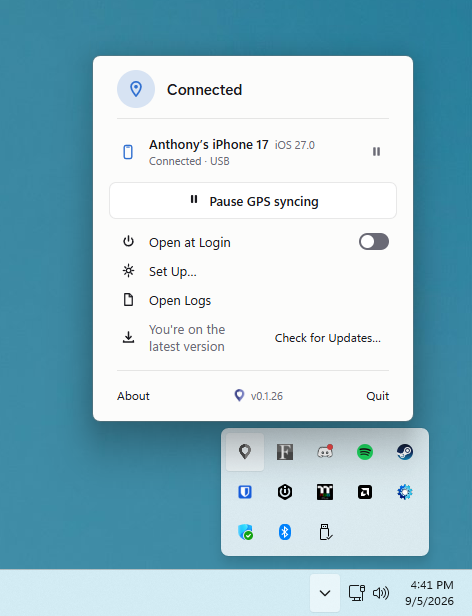
Führe den Installer aus. GeoSpoof GPS hat kein Fenster — es sitzt im Infobereich neben der Uhr — und öffnet beim ersten Start den Einrichtungsassistenten.
- Du siehst das Symbol nicht? Klicke auf den Pfeil in der Taskleiste, um ausgeblendete Symbole anzuzeigen.
Apples Gerätedienst installieren
Windows spricht mit iPhones über Apples Gerätedienst, und der ist nicht Teil von Windows. Ohne ihn kann nichts auf deinem PC dein iPhone sehen — weder GeoSpoof GPS noch der Datei-Explorer. Der Assistent hat eine Schaltfläche „Für mich installieren“; Windows fragt zuerst nach der Berechtigung, weil der Dienst für alle Benutzer des PCs installiert wird.
- Lieber selbst ausführen? Der Assistent zeigt den genauen Befehl, den du in PowerShell ausführen kannst.
- Installiere dafür nicht die App „Apple-Geräte“ aus dem Microsoft Store. Sie läuft in einer Sandbox und registriert den Dienst nicht, sodass die Einrichtung danach weiterhin meldet, der Dienst fehle. iTunes enthält den Dienst zwar, ist aber eine deutlich schwerere Installation als nötig.
- Ein Neustart ist meist nicht erforderlich — der Assistent macht weiter, sobald die Installation fertig ist. Wenn dein iPhone danach immer noch nicht gesehen wird, hilft ein Windows-Neustart.
winget install --id Apple.AppleMobileDeviceSupport -eiPhone anschließen
Verbinde dein iPhone per Kabel mit dem PC und entsperre es. Manche Kabel können nur laden — wenn nichts erscheint, probiere ein anderes Kabel oder einen anderen Anschluss.
Diesem Computer vertrauen
Wenn dein iPhone fragt, ob es diesem Computer vertrauen soll, tippe auf „Vertrauen“ und gib deinen Code ein. Damit können PC und Telefon miteinander sprechen.
- Keine Abfrage? Lass das Telefon entsperrt, zieh das Kabel ab und steck es wieder ein. Der Hinweis erscheint nur bei entsperrtem Bildschirm.
- Nur als letztes Mittel: Einstellungen ▸ Allgemein ▸ iPhone übertragen/zurücksetzen ▸ Zurücksetzen ▸ Standort & Datenschutz zurücksetzen, dann neu verbinden und auf „Vertrauen“ tippen.
Entwicklermodus aktivieren
Öffne auf dem iPhone Einstellungen ▸ Datenschutz & Sicherheit ▸ Entwicklermodus, schalte ihn ein und starte auf Aufforderung neu. Er erscheint erst, nachdem das Telefon mindestens einmal mit einem Computer verbunden war.
Mit diesem PC koppeln
Klicke im Assistenten auf „Koppeln“. Dieses einmalige sichere Handshake erlaubt deinem PC, das GPS des iPhones zu steuern. Halte das Telefon währenddessen entsperrt und verbunden.
Apples Entwickler-Image holen
Das ist der Windows-spezifische Schritt, und er fällt einmal pro PC an. Öffne Apples Download-Seite, melde dich mit deinem normalen Apple-Account an, suche das neueste Xcode und lade dessen .xip-Datei herunter. Komm dann zurück und wähle diese Datei im Assistenten — GeoSpoof GPS holt die 23 MB heraus, die dein iPhone braucht.
- Das Neueste ist immer sicher. Du musst es nicht an deine iOS-Version anpassen, aber alles älter als Xcode 16 funktioniert nicht — Xcode 15 enthält das Image überhaupt nicht.
- Es sind rund 2,8 GB, also nimm dir Zeit. Falls die Datei leer ist oder der Download vorzeitig abgebrochen wurde, sagt GeoSpoof GPS dir, dass du sie erneut herunterladen sollst, anstatt kryptisch zu scheitern.
- Nach dem Entpacken kannst du den Xcode-Download löschen und musst nie wieder daran denken.
- Du hast schon einen Ordner mit dem Entwickler-Image oder ein zuvor vorbereitetes iPhone? Der Assistent bietet für beides eine Option, sodass du den Download überspringen kannst.
iPhone vorbereiten lassen
Der Assistent prüft das Telefon und schließt ab. Das geht meist sofort. Auf einem iPhone, das noch nie ein Entwickler-Image hatte, installiert er Apples Image — das erfordert einen Rundweg zu Apple und kann eine oder zwei Minuten dauern, lass das Fenster also offen.
Standort in GeoSpoof wählen
Setze deinen Standort wie gewohnt in der GeoSpoof-App auf dem iPhone. Das systemweite GPS deines iPhones folgt ihm und bleibt abgeglichen, solange es deinen PC über Kabel, dasselbe Wi-Fi-Netzwerk oder einen Hotspot erreichen kann.
- Du kannst das Kabel abziehen, aber die Verbindung muss bleiben. Die PC-App ist es, die das GPS setzt.
- Ohne PC unterwegs? Schalte den Entwicklermodus aus, während der Standort aktiv ist, dann bleibt er bestehen. Zum späteren Ändern schalte den Entwicklermodus wieder ein, starte das iPhone neu und verbinde es erneut.
Wenn Windows Defender nach dem Netzwerk fragt
Erlaube es und lass „Öffentlich“ angehakt. GeoSpoof GPS Agent lauscht im lokalen Netzwerk auf dein iPhone, und Windows stuft die meisten Heim-WLANs als öffentlich ein — deshalb ist genau dieses Häkchen entscheidend. Das betrifft nur die kabellose Verbindung: über USB erreicht die App dein Telefon über Apples Dienst und berührt die Firewall überhaupt nicht. Blockieren lässt dich also beim Kabelbetrieb, kaputt ist damit nichts.
Wenn dein iPhone nicht gefunden wird
Ein Telefon, das angeschlossen ist und lädt, während Windows beim Verbinden einen Ton abspielt, die Einrichtung aber weiterhin bei „iPhone anschließen“ hängt — das ist fast immer der fehlende Gerätedienst von Apple. Dass Windows das Gerät meldet, heißt nicht, dass es es erreichen kann. Geh zurück zu Schritt 2.
Brauchst du noch Hilfe?
Schreib uns eine E-Mail und wir melden uns innerhalb von ein bis zwei Tagen.
Support anschreiben