GeoSpoof GPS einrichten
Die vollständige macOS-Anleitung für die App, die das echte, systemweite GPS deines iPhones setzt.
Zuletzt aktualisiert:
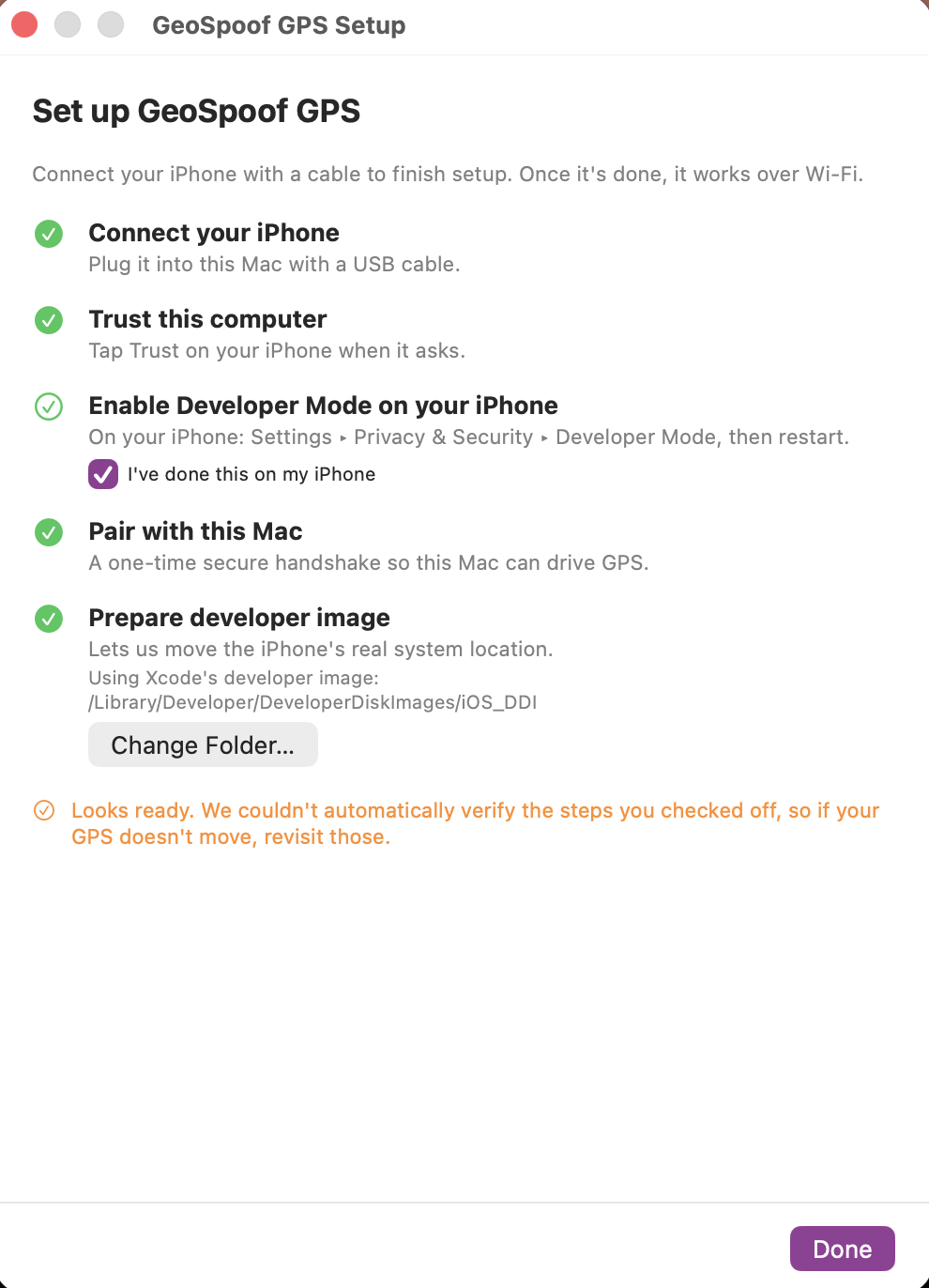
Öffne das Menüleisten-Symbol und wähle „Einrichten…“. Der Assistent hakt jeden Schritt ab, während du vorgehst. Verbinde dein iPhone per Kabel, um die Einrichtung abzuschließen. Danach kann dein Mac das GPS über WLAN oder einen Hotspot steuern, solange die beiden einander erreichen.
Was du brauchst
- macOS 13 (Ventura) oder neuer.
- Die GeoSpoof-App fürs iPhone mit GeoSpoof Pro. Die App ist deine Steuerzentrale, die den Standort festlegt, und das Ändern des echten Geräte-GPS ist eine Pro-Funktion.
- Ein iPhone mit aktiviertem Entwicklermodus, für die Ersteinrichtung per USB-Kabel verbunden. Danach muss es deinen Mac über ein Kabel, dasselbe WLAN oder einen Hotspot erreichen können, wenn du einen Standort festlegst oder änderst.
- Xcode, Apples kostenlose Entwickler-App aus dem Mac App Store. Du baust nichts: Installiere es und öffne es einmal mit verbundenem iPhone, damit es das iOS-Entwickler-Image bereitstellt. Es ist ein großer Download, plane also etwa 15 GB freien Speicher ein. Du hast schon ein Entwickler-Image? Dann kannst du die App stattdessen auf diesen Ordner verweisen.
GeoSpoof GPS einrichten
App installieren
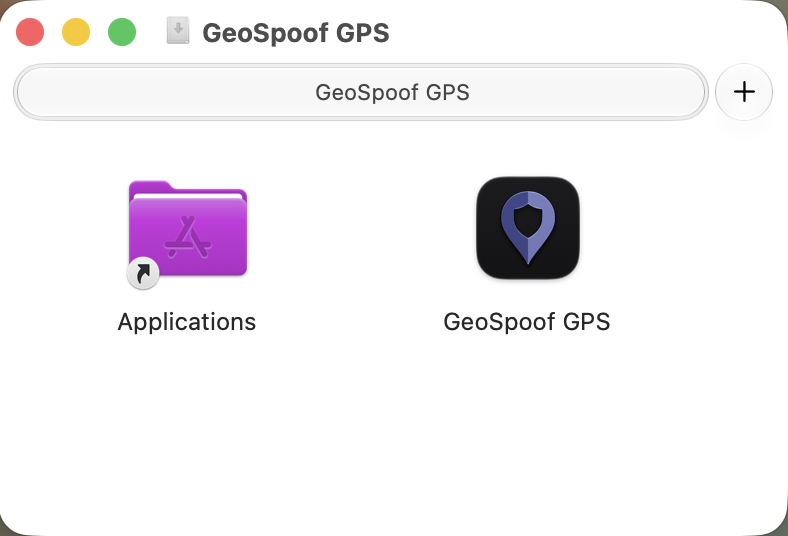
Öffne das DMG, zieh GeoSpoof GPS in den Ordner „Programme“ und starte es dann. Es läuft in der Menüleiste (kein Dock-Symbol, kein Fenster) und öffnet beim ersten Start den Einrichtungsassistenten.
Zugriff aufs lokale Netzwerk erlauben
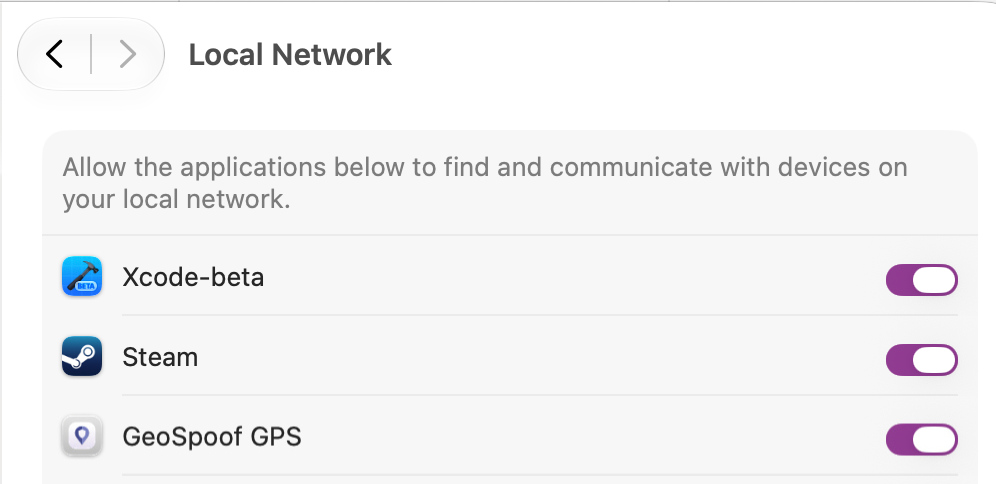
Beim ersten Start fragt macOS nach Zugriff aufs lokale Netzwerk. Klicke auf „Erlauben“, damit GeoSpoof GPS dein iPhone finden und mit ihm kommunizieren kann. Ohne diese Berechtigung sieht die App dein Telefon nicht.
- Abfrage verpasst? Aktiviere ihn unter Systemeinstellungen ▸ Datenschutz & Sicherheit ▸ Lokales Netzwerk ▸ GeoSpoof GPS.
- Ein hängendes „Kein Gerät gefunden“ ist meist ein Zeichen dafür, dass diese Berechtigung fehlt.
Xcode installieren
GeoSpoof GPS benötigt Apples Developer Disk Image, und es steckt in Xcode. Starte diesen Download zuerst – er ist groß (mehrere GB), lass ihn also im Hintergrund laufen, während du die schnellen iPhone-Schritte unten erledigst.
- Installiere Xcode (kostenlos) aus dem Mac App Store und starte es einmal.
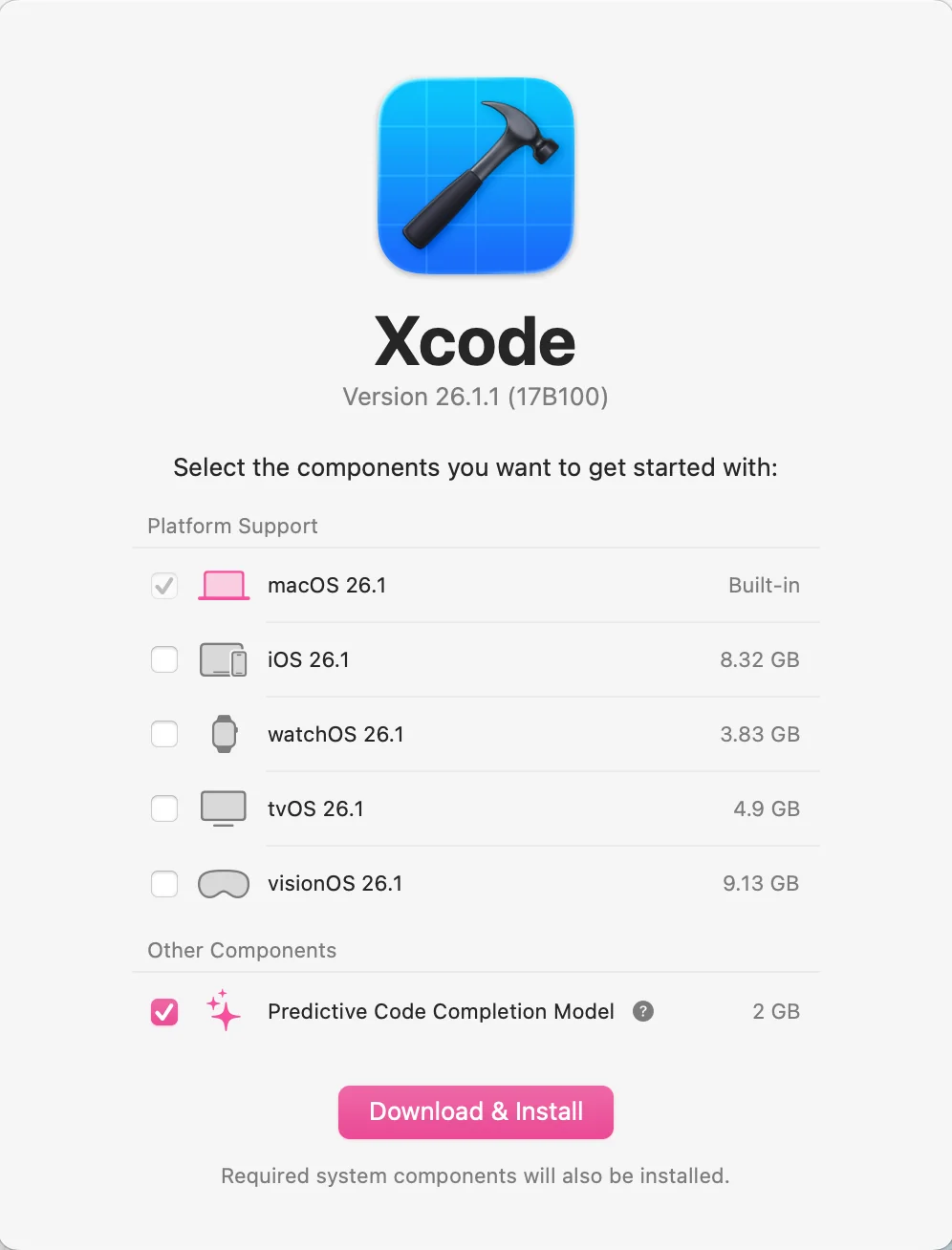
- Beim ersten Start erscheint ein Bildschirm „Plattformen auswählen“. Aktiviere macOS und lass die übrigen (auch iOS) deaktiviert, dann fahre fort – du brauchst weder das iOS-SDK noch den Simulator; das Entwickler-Image gehört ohnehin zur Grundausstattung von Xcode.
- Lass „Komponenten werden installiert“ abschließen und beende dann Xcode. Kein Projekt, kein Build, nichts zu kompilieren und kein kostenpflichtiges Apple-Developer-Konto.
- Schon ein Entwickler-Image vorhanden? Verweise GeoSpoof GPS auf diesen Ordner und spar dir den Xcode-Download komplett.
iPhone verbinden
Verbinde dein iPhone mit deinem Mac und entsperre es. Verwende ein datenfähiges Kabel, denn manche laden nur. Erscheint es nicht, probiere ein anderes Kabel oder einen anderen Anschluss.
Diesem Computer vertrauen
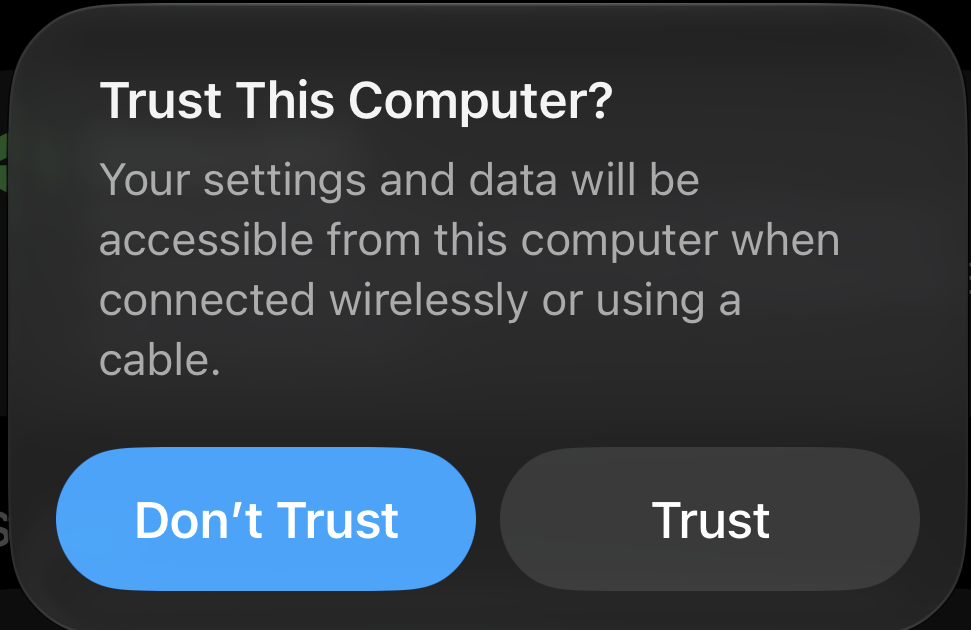
Wenn dein iPhone fragt, ob du diesem Computer vertrauen willst, tippe auf „Vertrauen“ und gib deinen Code ein. So können Mac und Telefon miteinander kommunizieren.
- Keine Abfrage? Halte das Telefon entsperrt, dann zieh das Kabel ab und steck es wieder ein. Der Hinweis erscheint nur bei entsperrtem Bildschirm.
- Immer noch nichts? Sperre und entsperre das Telefon (oder starte es neu) und verbinde erneut.
- Nur als letzter Ausweg: Einstellungen ▸ Allgemein ▸ iPhone übertragen oder zurücksetzen ▸ Zurücksetzen ▸ Standort & Datenschutz zurücksetzen, dann erneut verbinden und auf „Vertrauen“ tippen.
Entwicklermodus aktivieren
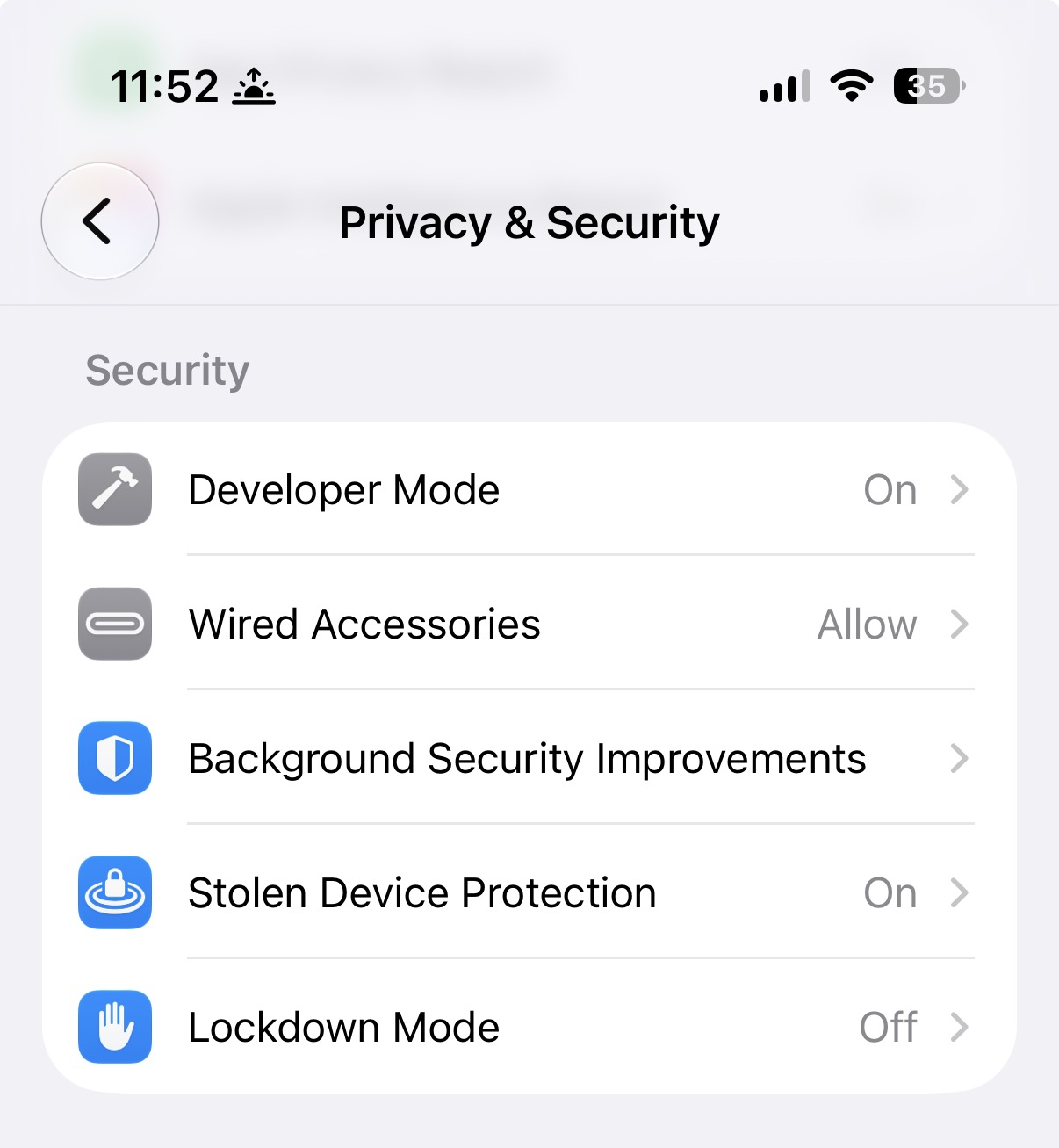
Öffne auf dem iPhone Einstellungen ▸ Datenschutz & Sicherheit ▸ Entwicklermodus, schalte ihn ein und starte auf Nachfrage neu. Er erscheint erst, nachdem das Telefon mindestens einmal mit deinem Mac verbunden war.
Mit diesem Mac koppeln
Klicke im Einrichtungsfenster auf „Koppeln“. Dieser einmalige, sichere Handshake erlaubt deinem Mac, das GPS des iPhones zu steuern. Halte das Telefon währenddessen entsperrt und verbunden.
Entwickler-Image vorbereiten
Setzt ein installiertes Xcode voraus (oben). Klicke bei verbundenem und entsperrtem iPhone auf „Vorbereiten“. GeoSpoof GPS personalisiert Apples Developer Disk Image (DDI) für dein Gerät und hängt es ein – der Baustein, mit dem eine App deinen echten GPS-Standort setzen kann. Es ist von Apple signiert und wird für dich erledigt; es gibt nichts einzustellen.
Image nicht gefunden? Wenn „Vorbereiten“ meldet, dass das Entwickler-Image fehlt, ist Xcodes Einrichtung womöglich noch nicht fertig. Öffne das Terminal, führe dies aus und klicke dann erneut auf „Vorbereiten“:
xcrun devicectl manage ddis updateStandort in GeoSpoof wählen
Lege deinen Standort wie gewohnt in GeoSpoof fest. Das systemweite GPS deines iPhones folgt ihm und bleibt abgeglichen, solange es deinen Mac über das Kabel, dasselbe WLAN oder einen Hotspot erreichen kann.
- Du kannst das Kabel abziehen, aber die Verbindung muss bestehen bleiben. Das GPS wird von der Mac-App gesetzt.
- Ohne deinen Mac unterwegs? Schalte den Entwicklermodus aus, während der Standort aktiv ist, dann bleibt er erhalten. Um ihn später zu ändern, schalte den Entwicklermodus wieder ein, starte dein iPhone neu und verbinde es wieder.
Brauchst du noch Hilfe?
Schreib uns eine E-Mail und wir melden uns innerhalb von ein bis zwei Tagen.
Support anschreiben