
Bring den echten GPS-Standort deines iPhones mit deinem gefälschten Standort in Einklang
GeoSpoof GPS ist ein Desktop-Begleiter für Mac und Windows, der den systemweiten Standort deines iPhones auf den Ort setzt, den du in GeoSpoof wählst.
macOS 13 (Ventura) oder neuer. Apple Silicon oder Intel.
Vor dem Herunterladen
- Benötigt Pro in der iOS-App ab $1.99/Mon. GeoSpoof für iOS holen
- Nicht für AR-Spiele: GeoSpoof GPS ist ausschließlich für Datenschutz, das Surfen im Web und die Entwicklung gedacht. Es ist nicht mit AR-Handyspielen wie Pokémon GO kompatibel und auch nicht dafür vorgesehen.
- Ein Computer ist nötig So funktioniert die Verbindung


Das sagen iPhone-Nutzer
★★★★★★★★★★4,4 App Store“Works like a charm. Clear and simple setup instructions. … Very well done. Found this through Reddit :)”
jacobpantoja
“Really impressed with GeoSpoof. It does what it promises, works reliably, and has a clean, well-thought-out design. … You can tell the developer genuinely cares about the app and its users.”
HParviZ
“Works on every website updating my location plus the app is super easy to use!”
jimmyrustler67
Lies weitere Bewertungen aufApp Store
Was GeoSpoof GPS zusätzlich bietet
Das Spoofing im Browser deckt Websites ab. GeoSpoof GPS bringt denselben Standort auf den Rest deines iPhones.
| Funktion | Browser | Mit GPS |
|---|---|---|
| Standort-Spoofing auf allen Websites | ||
| Das echte System-GPS deines iPhones | ||
| Karten, Wetter und jede App, die fragt | ||
| GPX-Routen in realistischem Tempo abfahren | ||
| Mehrere iPhones und iPads an einem Computer | ||
| Behält den Standort, wenn du den Computer verlässt* |
Solange er hält, bleibt der Standort fest.
So funktioniert es
Ein einheitlicher Standort in deinem Browser und auf deinem Handy – vollständig gesteuert über die GeoSpoof-App, die du bereits nutzt.
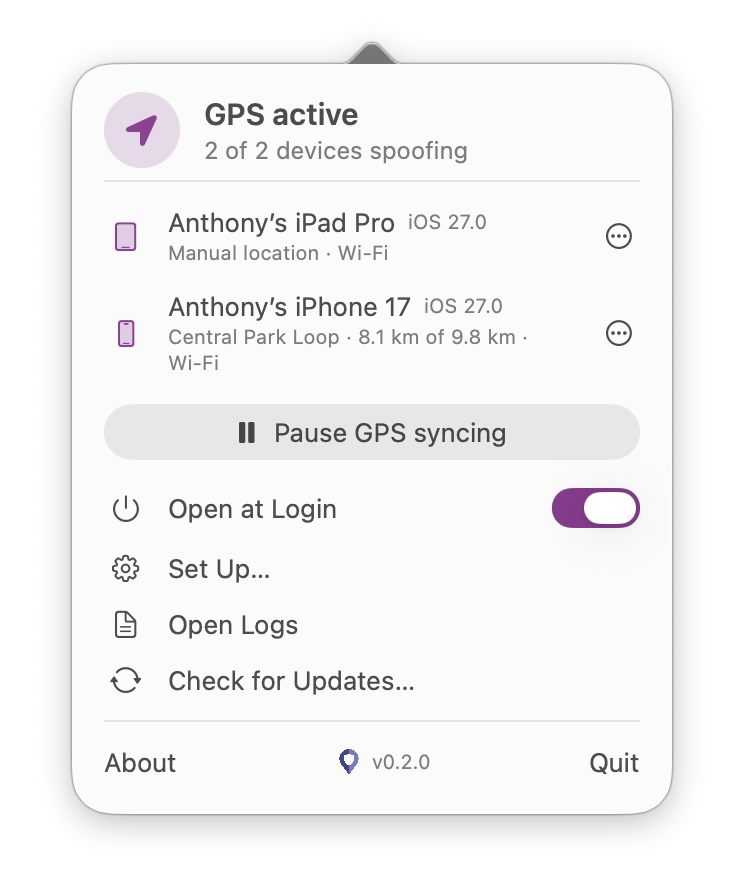
GeoSpoof GPS hat kein Fenster. Es sitzt in deiner Menüleiste – klicke auf die Stecknadel neben der Uhr, um das Panel zu öffnen.
Du wählst, es folgt
Wähle einen Standort in der GeoSpoof-App wie gewohnt. Diese Auswahl ist die einzige Quelle der Wahrheit, und GeoSpoof GPS auf deinem Computer spiegelt sie auf dein iPhone – so erzählen der Browser-Spoof und das echte GPS des Geräts endlich dieselbe Geschichte.
Dein Computer bewegt das GPS
Über eine sichere, einmalige Kopplung nutzt die Desktop-App Apples eigene Entwickler-Standortsimulation, um den systemweiten Standort deines iPhones zu setzen. Kein Jailbreak, nichts zu kompilieren – dasselbe Verfahren, das Entwickler bereits in Xcode verwenden.
Bleibt stabil, setzt sauber zurück
Die App hält deinen Standort fest und wechselt sofort, wenn du einen neuen wählst. Pausiere die Synchronisierung oder beende die App, und dein iPhone springt umgehend zu seinem echten GPS zurück – ohne zurückgebliebenen Spoof.
Nur für dich
Alles läuft direkt zwischen deinem Computer und deinem iPhone ab, dein Standort erreicht also nie unsere Server. Pro wird mit von Apple signierten Belegen überprüft, und die Mac-Version ist von Apple notariell beglaubigt und wird bei jedem Update signaturgeprüft.
macOS 13 (Ventura) oder neuer. Apple Silicon oder Intel.
Die Verbindung zu deinem Computer
Jedes iPhone oder iPad wird einmal per USB-Kabel gekoppelt, und du kannst mehrere koppeln. Danach hält dein Computer den Standort fest, deshalb müssen beide verbunden bleiben, solange er gefälscht ist. Jede dieser Varianten funktioniert:
USB-Kabel
Die zuverlässigste Variante und die, über die die Ersteinrichtung läuft. Verwende ein datenfähiges Kabel und halte das Telefon entsperrt.
Dasselbe WLAN
Nach der ersten Kopplung findet dein Computer das Telefon über das lokale Netzwerk, ganz ohne Kabel. Beide Geräte müssen im selben Netzwerk sein.
Ein Hotspot
Kein gemeinsames WLAN? Aktiviere den persönlichen Hotspot deines iPhones und verbinde deinen Computer damit. Umgekehrt klappt es auch, wenn dein Computer seine Verbindung mit dem Telefon teilt.
Ohne deinen Computer unterwegs
Ein Standort kann erhalten bleiben, nachdem die Verbindung endet. Schalte bei aktivem gefälschtem Standort auf dem iPhone den Entwicklermodus aus (Einstellungen ▸ Datenschutz & Sicherheit ▸ Entwicklermodus). Ab diesem Punkt bleibt der Standort bestehen, auch wenn du dich von deinem Computer entfernst.
Der Haken ist, dass der Standort damit festgelegt ist. Um einen anderen zu wählen, schalte den Entwicklermodus wieder ein, starte dein iPhone neu und lege den neuen Standort fest, während dein Computer in der Nähe ist.
Downloads
Der Download ist in beiden Fällen kostenlos. Das Geräte-GPS ist eine Pro-Funktion, und Pro kaufst du in der GeoSpoof-App auf deinem iPhone – dort wählst du auch den Standort. GeoSpoof für iOS holen
macOS
macOS 13 (Ventura) oder neuer. Apple Silicon oder Intel.
Für Mac herunterladenWindows
Windows 10 oder neuer, 64-Bit.
Für Windows herunterladen
Neueste Version wird gesucht…
Deine IP-Adresse ist das eine Signal, das GeoSpoof nicht ändern kann. Nur ein VPN kann das.
- Keine Protokolle, unabhängig geprüft
- Schweizerisch, quelloffen
Bis zu 70% Rabatt30 Tage Garantie
Kommst du nicht weiter? Hilfe erhalten