位置伪造不起作用
九项检查,按从常见到少见排序。如果某个网站仍能看到你的真实位置,请从这里开始。
最后更新:
以下按从常见到少见排序。你多半用不着看到最后。
GeoSpoof 也可在 Chrome、Edge、Brave 和 Safari 上运行。以下步骤是针对 Firefox 编写的(这类冲突在 Firefox 上最常见)——在其他浏览器上,请应用对应的设置。
刷新标签页,或重新打开它
GeoSpoof 只对在其启用之后加载的页面生效。任何在你安装、更新或重新启用 GeoSpoof 时就已打开的标签页,在重新加载之前都不会被伪造。请刷新你正在测试的标签页——如果没用,就关闭它再重新打开。
更新到最新版本
许多问题在较新的发行版中已经修复。在弹窗中点击标题栏的齿轮图标打开“设置”查看你的版本,然后与下方的最新发行版对比;如果落后了,请通过浏览器的扩展管理器更新。
在 GitHub 上查看最新发行版确认 GeoSpoof 正在该网站上运行
GeoSpoof 的工具栏图标会显示它是否在当前标签页激活。如果未激活,就不会有任何内容被伪造——最常见的原因是“筛选”标签页中设置的站点范围。

在此标签页已激活 
未在此标签页运行 - 白名单模式:只有列表中的网站会被伪造——请把你正在测试的网站加进去。
- 黑名单模式:确保该网站不在列表中。
- 或切换到“全部”以在任何地方伪造。
重置该网站的位置权限
如果测试显示“Geolocation: Denied”,说明 Firefox 正在拦截该请求——通常是因为之前在勾选了“记住此决定”的情况下拒绝了提示。
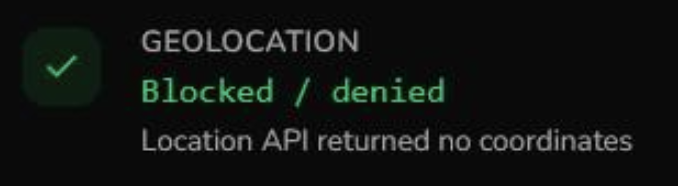
在指纹测试中,被拦截的位置请求就是这个样子。 - 点击地址栏中的锁形图标。
- 清除任何已记住的位置“拦截”设置,然后重新加载页面。
- 在 Firefox 设置中,确认“阻止访问你的位置的新请求”处于关闭状态。
- 如果 GeoSpoof 的“保留位置提示”开关已开启,而你拒绝了提示,请要么允许它,要么关闭该开关,让 GeoSpoof 直接作答。
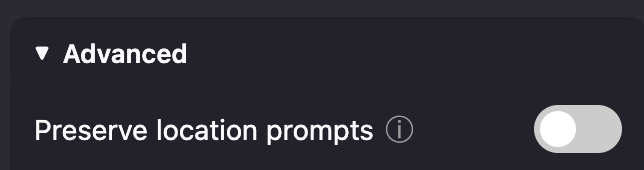
GeoSpoof 弹窗中“保留位置提示”已关闭。 重启你的浏览器
有些浏览器 API 在启动时就已建立,因此最近的安装、更新或设置更改,可能要等你彻底关闭并重新打开浏览器后才会生效。
最佳诊断
在全新的 Firefox 配置文件中测试
干净的配置文件能把 GeoSpoof 与你现有的设置隔离开。
- 打开
about:profiles并创建一个新配置文件。 - 启动它,安装 GeoSpoof,然后再次测试同一个网站。
如果伪造在干净的配置文件中生效,说明 GeoSpoof 本身没问题——是你常用配置文件中的某些东西在干扰,几乎总是隐私工具或某项
about:config更改。接下来的两步会处理这些情况。- 打开
禁用有冲突的隐私工具
加固类工具会更改许多与 GeoSpoof 相同的浏览器 API,并可能覆盖它。请临时禁用你使用的任何此类工具,然后重试:Arkenfox、Betterfox、LibreWolf、CanvasBlocker、JShelter、Chameleon、Trace,或任何指纹随机化工具。
检查
about:config(高级)如果你加固过 Firefox,请确认以下首选项已被禁用,然后重启并重试。严格的“增强型跟踪保护”通常没问题,无需更改。
privacy.resistFingerprintingprivacy.fingerprintingProtectionprivacy.fingerprintingProtection.pbmode
在第二个指纹测试上验证
不同测试测量不同的 API,有些本身就有 bug。在断定是 GeoSpoof 的问题之前,请在另一个可靠的测试上验证结果——我们推荐 arkenfox TZP 的 Region 部分。
打开 TZP 测试
某个特定网站没有被伪造
我看到“扩展无法在此页面上运行”
about:blank、chrome://、about:newtab 以及扩展商店页面。这是浏览器的安全边界,无法绕过。GeoSpoof 在所有正常网站上都能工作。