
让 iPhone 的真实 GPS与你的伪装位置一致
GeoSpoof GPS 是一款适用于 Mac 和 Windows 的桌面伴侣应用,可将 iPhone 的系统级位置设置为你在 GeoSpoof 中选择的地点。
下载之前
- 需要 iOS 应用中的 Pro $1.99/月起 获取 iOS 版 GeoSpoof
- 不适用于 AR 游戏: GeoSpoof GPS 仅为隐私保护、网页浏览和开发而设计。它不兼容也并非为 Pokémon GO 等 AR 手机游戏而设计。
- 需要一台电脑 连接方式说明


iPhone 用户怎么说
★★★★★★★★★★4.4 App Store“Works like a charm. Clear and simple setup instructions. … Very well done. Found this through Reddit :)”
jacobpantoja
“Really impressed with GeoSpoof. It does what it promises, works reliably, and has a clean, well-thought-out design. … You can tell the developer genuinely cares about the app and its users.”
HParviZ
“Works on every website updating my location plus the app is super easy to use!”
jimmyrustler67
查看更多评价:App Store
GeoSpoof GPS 带来的额外能力
浏览器中的伪装作用于网站,GeoSpoof GPS 则把同一个位置带到整台 iPhone。
| 功能 | 浏览器 | 搭配 GPS |
|---|---|---|
| 在所有网站伪装位置 | ||
| iPhone 的真实系统 GPS | ||
| 地图、天气以及任何请求位置的应用 | ||
| 以真实速度沿 GPX 路线移动 | ||
| 一台电脑即可连接多台 iPhone 和 iPad | ||
| 离开电脑后仍保持位置* |
保持期间位置固定不变。
工作原理
让浏览器和手机保持一致的位置,全部由你已经在用的 GeoSpoof 应用来控制。
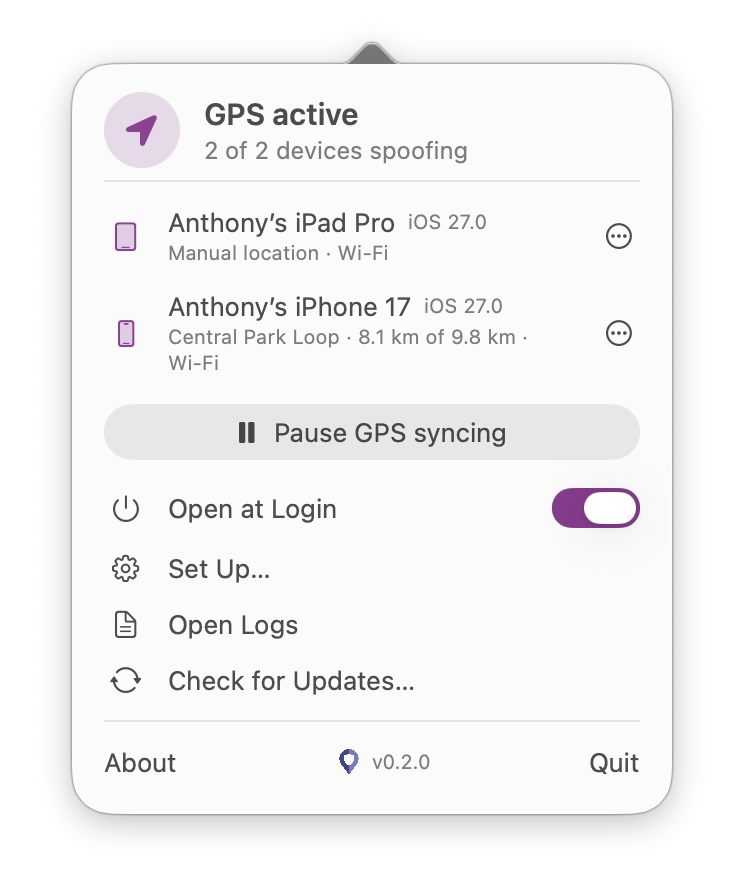
GeoSpoof GPS 没有窗口。它常驻在菜单栏——点按时钟旁的图钉图标即可打开面板。
你来选,它跟随
像往常一样在 GeoSpoof 应用里选择位置。这个选择就是唯一的事实来源,电脑上的 GeoSpoof GPS 会把它同步到你的 iPhone——让浏览器的伪装和设备真实的 GPS 终于说法一致。
你的电脑来移动 GPS
通过一次性的安全配对,桌面应用使用 Apple 自带的开发者位置模拟来设置 iPhone 的系统级位置。无需越狱,无需编译任何东西——正是开发者在 Xcode 中已经使用的机制。
稳稳保持,干净还原
应用会锁定你的位置,选择新地点时立即切换。暂停同步或退出应用,你的 iPhone 会立刻恢复到真实 GPS——不留任何伪装痕迹。
只属于你
一切都在你的电脑与 iPhone 之间直接完成,你的位置绝不会经过我们的服务器。Pro 通过 Apple 签名的收据进行验证,Mac 版经过 Apple 公证,并在每次更新安装前校验签名。
与电脑之间的连接
每台 iPhone 或 iPad 只需用 USB 数据线与电脑配对一次,也可以配对多台设备。此后由你的电脑来保持位置,所以在使用伪装位置期间,iPhone 与电脑需要一直保持连接。以下任意一种方式都可以:
USB 数据线
最可靠的方式,首次设置也走这条路。请使用支持数据传输的数据线,并让手机保持解锁。
同一 Wi-Fi 网络
首次配对之后,电脑会通过本地网络找到手机,无需数据线。两台设备需要处于同一网络中。
个人热点
没有共用的 Wi-Fi?打开 iPhone 的个人热点,让电脑连上它。反过来也行,让电脑把网络共享给手机。
不带电脑出门
连接结束之后,位置仍然可以保留下来。在伪装位置生效时,前往 iPhone 的 设置 ▸ 隐私与安全性 ▸ 开发者模式 将其关闭。从这一刻起,该位置便会保留下来,即使你离开了电脑也一样。
代价是这个位置已经固定下来。要换成另一个位置,需要重新开启开发者模式、重启 iPhone,并在电脑回到身边时设置新位置。
下载
两个版本都可免费下载。设备级 GPS 属于 Pro 功能,而 Pro 在你 iPhone 上的 GeoSpoof 应用内购买,位置也是在那里选择的。 获取 iOS 版 GeoSpoof
macOS
macOS 13 (Ventura) 或更高版本。Apple 芯片或 Intel。
下载 Mac 版Windows
Windows 10 或更高版本,64 位。
下载 Windows 版
正在获取最新版本…
IP 地址是 GeoSpoof 唯一无法改变的信号。只有 VPN 才能改变它。
- 无日志,经独立审计
- 瑞士管辖,完全开源
最高立减 70%30 天保证
仍然卡住了? 获取帮助