GeoSpoof GPS 设置
设置 iPhone 真实系统级 GPS 的伴侣应用,其 macOS 版完整指南。
最后更新:
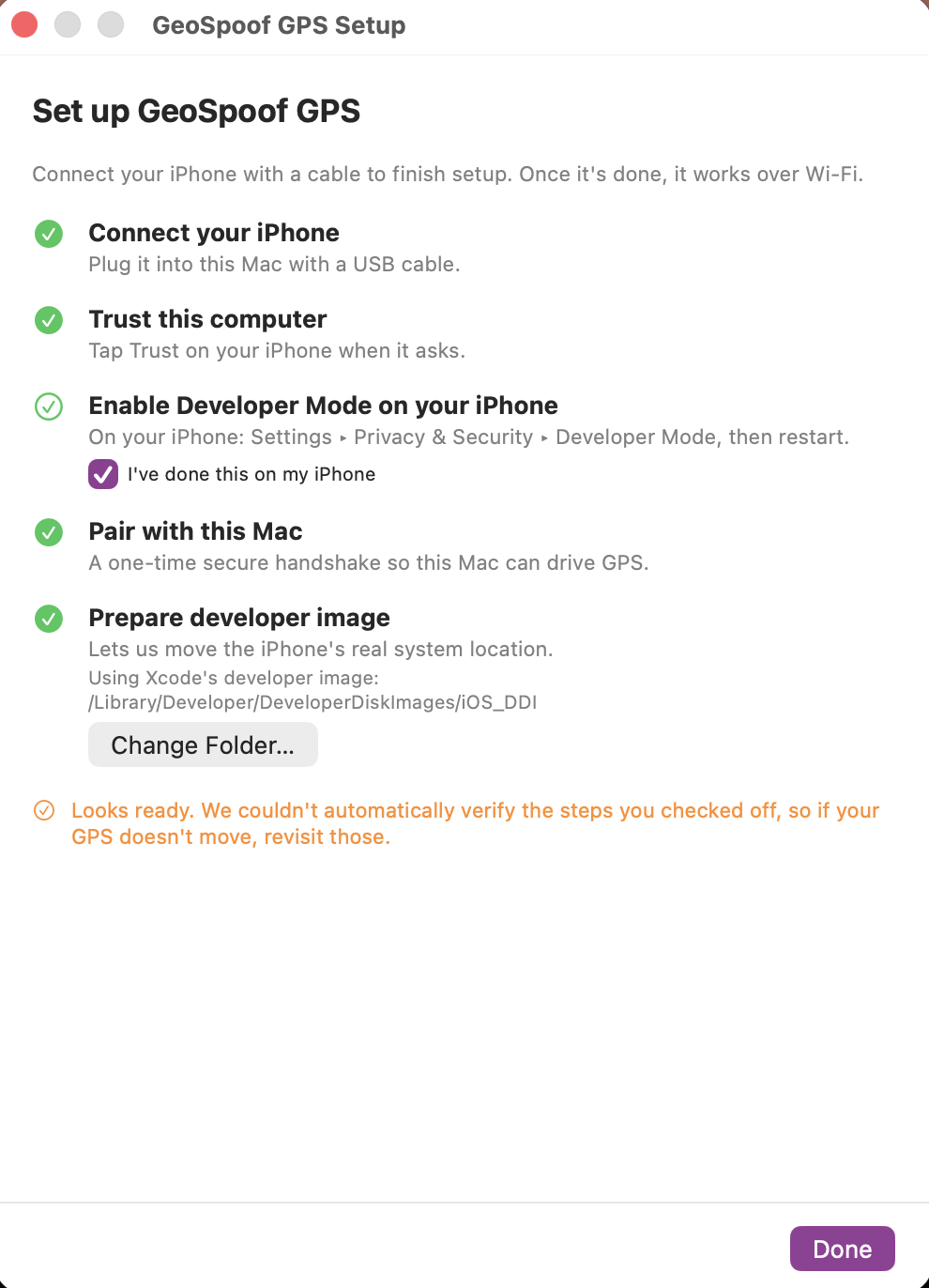
点按菜单栏图标并选择“设置…”。向导会随着你的操作逐项打勾。用数据线连接 iPhone 以完成设置;完成后,只要两台设备仍能互相连通,Mac 就能通过 Wi-Fi 或个人热点驱动 GPS。
你需要准备
- macOS 13(Ventura)或更高版本。
- iPhone 上的 GeoSpoof 应用,以及 GeoSpoof Pro。这个应用是你的控制中心,由它来设置位置,而更改设备的真实 GPS 是 Pro 功能。
- 一部已开启开发者模式的 iPhone,首次设置时通过 USB 数据线连接。之后每次设置或更改位置时,它都需要能通过数据线、同一 Wi-Fi 网络或个人热点连上你的 Mac。
- Xcode,Apple 免费的开发者应用,来自 Mac App Store。你无需构建任何东西:安装它,并在连接 iPhone 的情况下打开一次,让它提供 iOS 开发者映像。它的下载很大,请预留约 15 GB 的可用空间。已经有开发者映像了?可以改为让应用指向那个文件夹。
设置 GeoSpoof GPS
安装应用
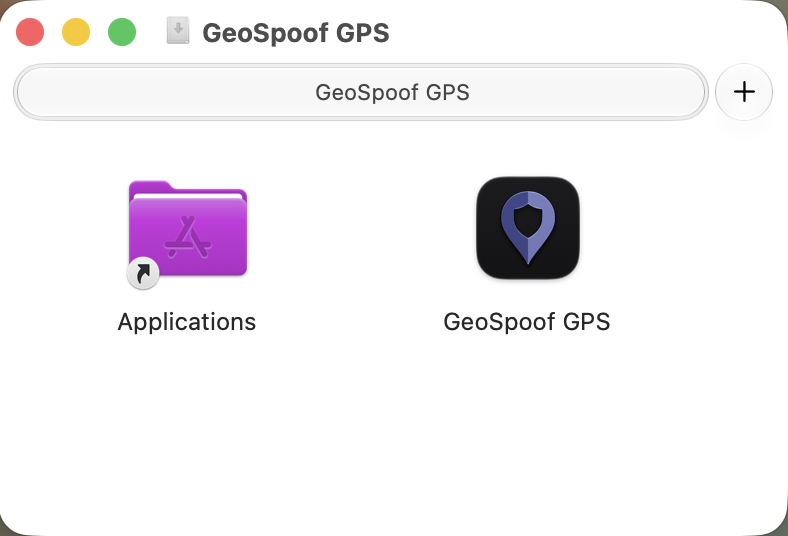
打开 DMG,将 GeoSpoof GPS 拖入“应用程序”文件夹,然后启动它。它在菜单栏中运行(没有 Dock 图标,也没有窗口),并会在首次启动时打开设置向导。
允许访问本地网络
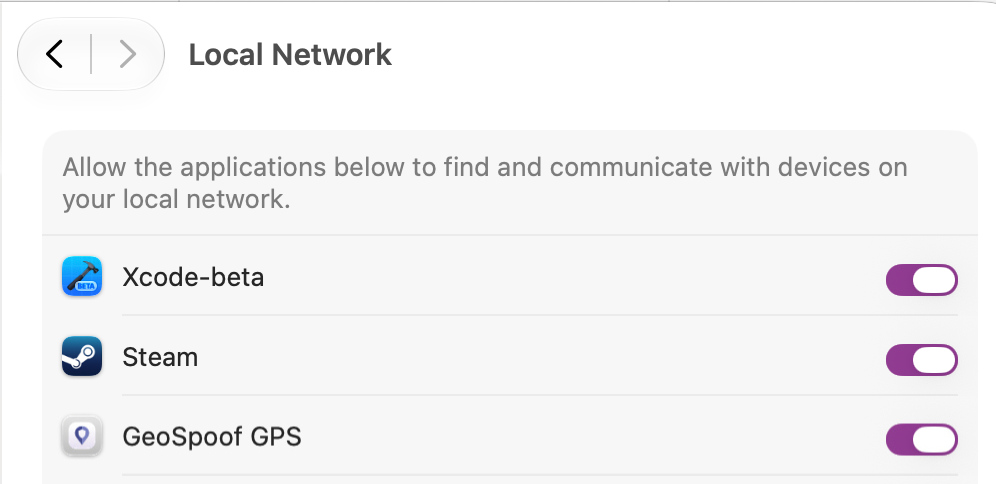
首次启动时,macOS 会请求本地网络访问权限。点击“允许”,这样 GeoSpoof GPS 才能找到并与你的 iPhone 通信。没有此权限,应用就看不到你的手机。
- 错过了提示?在 系统设置 ▸ 隐私与安全性 ▸ 本地网络 ▸ GeoSpoof GPS 中开启。
- 一直卡在“未找到设备”,通常就是这个权限被关闭了。
安装 Xcode
GeoSpoof GPS 需要 Apple 的开发者磁盘映像,而它随 Xcode 一同提供。请先开始这个下载——它很大(数 GB),让它在后台安装,同时你去完成下面这些快速的 iPhone 步骤。
- 从 Mac App Store 免费安装 Xcode 并打开一次。
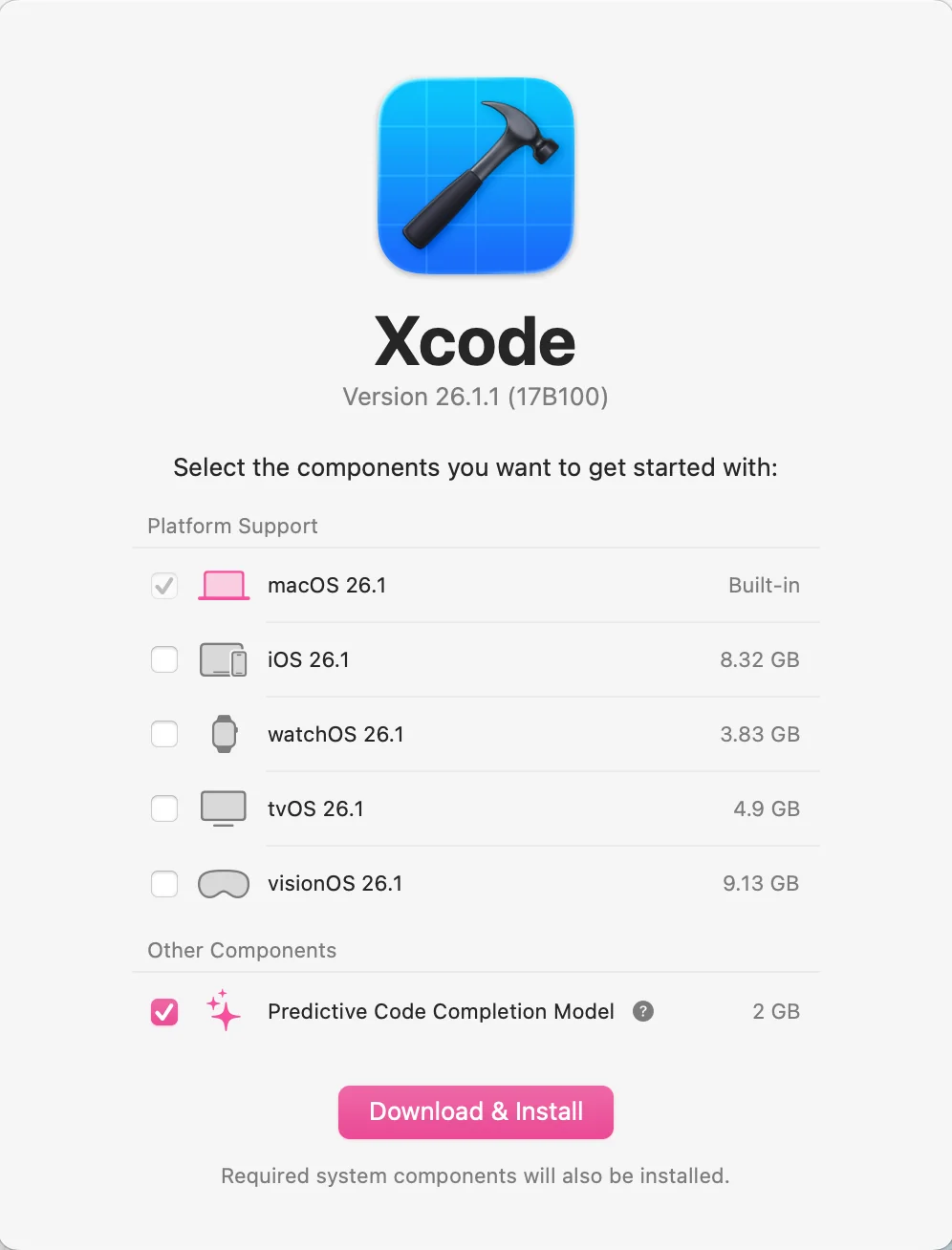
- 首次启动时会出现“选择平台”界面。勾选 macOS,其余(包括 iOS)保持不勾选,然后继续——你不需要 iOS SDK 或模拟器;无论如何,开发者映像都属于 Xcode 的基础安装内容。
- 等待“正在安装组件”完成,然后退出 Xcode。无需项目、无需构建、不用编译任何东西,也不需要付费的 Apple Developer 账号。
- 已经有开发者映像了?让 GeoSpoof GPS 指向那个文件夹,即可完全跳过 Xcode 的下载。
连接 iPhone
将 iPhone 连接到 Mac 并解锁。请使用支持数据传输的数据线,因为有些只能充电。如果没有出现,换一根数据线或另一个端口试试。
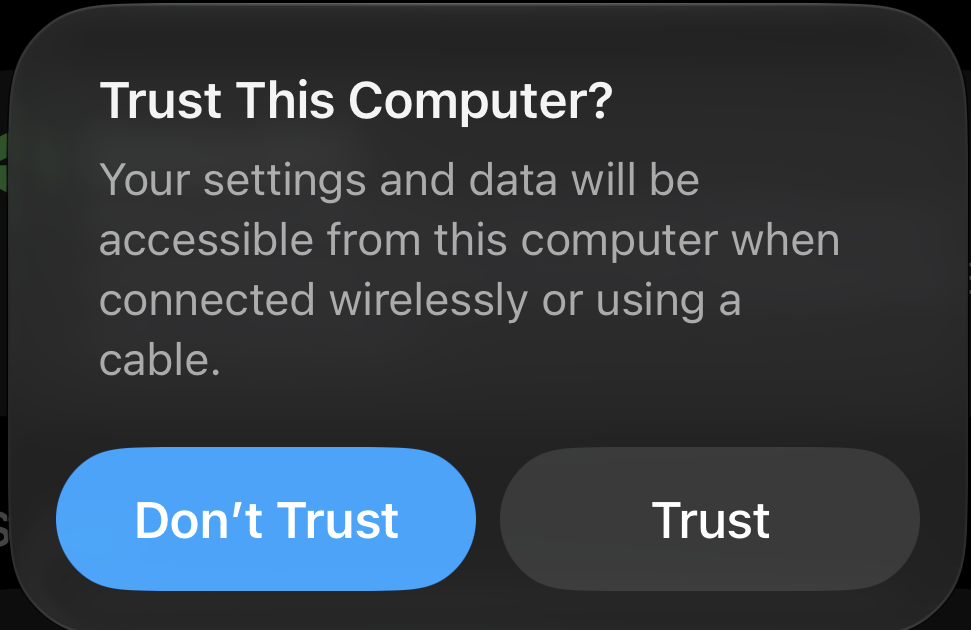
信任此电脑
当 iPhone 询问是否信任此电脑时,点按“信任”并输入密码。这样你的 Mac 和手机才能相互通信。
- 没有提示?保持手机解锁,然后拔下再插上数据线。该提示只在屏幕解锁时出现。
- 仍然没有?锁定并解锁手机(或重启),然后重新连接。
- 仅作为最后手段:设置 ▸ 通用 ▸ 传输或还原 iPhone ▸ 还原 ▸ 还原位置与隐私,然后重新连接并点按“信任”。
开启开发者模式
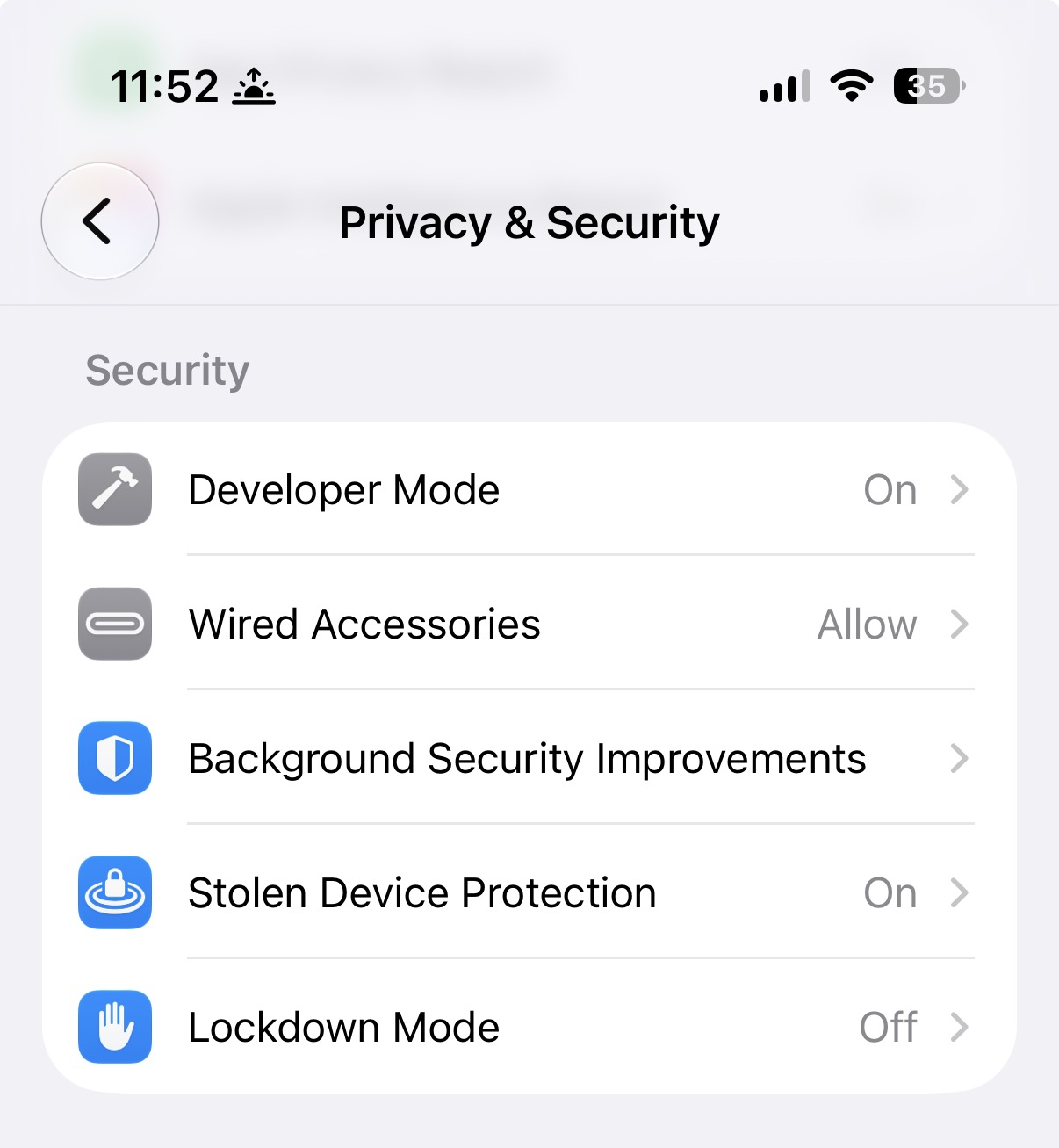
在 iPhone 上前往 设置 ▸ 隐私与安全性 ▸ 开发者模式,将其开启并按提示重启。它只有在 iPhone 至少连接过 Mac 一次之后才会出现。
与此 Mac 配对
在设置窗口中点击“配对”。这次一次性的安全握手让你的 Mac 能够驱动 iPhone 的 GPS。配对过程中请保持手机解锁并连接。
准备开发者映像
需要已安装 Xcode(见上)。在 iPhone 已连接并解锁的情况下,点击“准备”。GeoSpoof GPS 会将 Apple 的开发者磁盘映像(DDI)个性化到你的设备并挂载它——正是这个组件让应用能够设置你的真实 GPS 位置。它由 Apple 签名并为你自动完成;无需任何配置。
找不到映像?如果“准备”提示找不到开发者映像,可能是 Xcode 的安装尚未完成铺设。请打开“终端”,运行以下命令,然后再次点击“准备”:
xcrun devicectl manage ddis update在 GeoSpoof 中选择位置
像往常一样在 GeoSpoof 中设置位置。只要 iPhone 还能通过数据线、同一 Wi-Fi 网络或个人热点连上你的 Mac,它的系统级 GPS 就会随之跟随并保持一致。
- 数据线可以拔掉,但连接必须保持。设置 GPS 的是 Mac 上的应用。
- 要出门但不带 Mac?在位置生效时关闭开发者模式,该位置就会保留下来。之后若要更改,请重新开启开发者模式、重启 iPhone 并重新连接。