位置偽造沒有作用
九項檢查,依最常見到最少見排序。網站仍看得到你的真實位置時,請從這裡開始。
最後更新:
以下依最常見到最少見排序。你應該不需要做到最後一項。
GeoSpoof 也能在 Chrome、Edge、Brave 和 Safari 上執行。以下步驟以 Firefox 為例,因為這些衝突在 Firefox 上最常見;在其他瀏覽器上,請套用對應的設定。
重新整理分頁,或重新開啟
GeoSpoof 只會在啟用後載入的頁面上生效。你安裝、更新或重新啟用 GeoSpoof 時已經開著的分頁,要重新載入後才會被偽造。請重新整理你正在測試的分頁;如果沒有幫助,請關閉後再重新開啟。
更新到最新版本
許多問題在較新的版本中已經修正。在彈出式視窗中開啟「設定」(標頭中的齒輪圖示)查看你的版本,再與下方的最新版本比較;如果你的版本較舊,請透過瀏覽器的擴充功能管理頁面更新。
在 GitHub 上查看最新版本確認 GeoSpoof 正在網站上執行
GeoSpoof 的工具列圖示會顯示它是否在目前分頁上啟用。如果沒有啟用,就不會偽造任何資訊,最常見的原因是「篩選」分頁中設定的網站範圍。

在此分頁上啟用中 
未在此分頁上執行 - 允許清單模式:只會偽造清單中的網站,請新增你正在測試的網站。
- 封鎖清單模式:請確認該網站不在清單中。
- 或切換為「全部」,在所有網站上偽造。
重設網站的位置權限
如果測試結果顯示「Geolocation: Denied」,表示 Firefox 正在封鎖這項要求,通常是因為你曾在勾選「記住此決定」的情況下拒絕了提示。
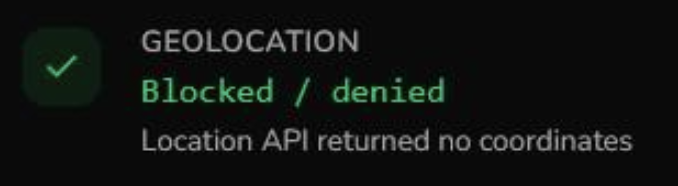
位置要求遭到封鎖時,指紋測試上會顯示的樣子。 - 按一下網址列中的鎖頭圖示。
- 清除位置權限中任何已記住的「封鎖」設定,然後重新載入頁面。
- 在 Firefox 設定的位置權限中,確認封鎖新位置存取要求的選項已關閉。
- 如果 GeoSpoof 的「保留位置權限提示」開關已開啟,而你拒絕了提示,請改為允許,或關閉該開關,讓 GeoSpoof 直接回應。
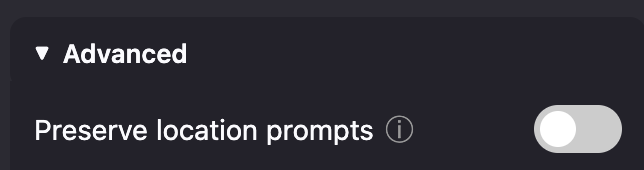
已關閉「保留位置權限提示」的 GeoSpoof 彈出式視窗。 重新啟動瀏覽器
部分瀏覽器 API 是在啟動時設定的,所以最近的安裝、更新或設定變更,可能要等你完全關閉並重新開啟瀏覽器後才會生效。
最佳診斷方式
在全新的 Firefox 設定檔中測試
乾淨的設定檔能將 GeoSpoof 與你現有的設定隔開。
- 開啟
about:profiles並建立新的設定檔。 - 啟動該設定檔,安裝 GeoSpoof,再測試同一個網站。
如果在乾淨的設定檔中偽造正常運作,代表 GeoSpoof 本身沒有問題,而是你平常使用的設定檔中有某些東西在干擾,幾乎都是隱私工具或
about:config的變更。接下來兩個步驟會說明這些情況。- 開啟
停用會衝突的隱私工具
強化工具會變更許多和 GeoSpoof 相同的瀏覽器 API,可能會蓋過 GeoSpoof。請暫時停用你使用的這類工具後再試一次:Arkenfox、Betterfox、LibreWolf、CanvasBlocker、JShelter、Chameleon、Trace,或任何指紋隨機化工具。
檢查
about:config(進階)如果你強化過 Firefox,請確認以下偏好設定已停用,然後重新啟動並再試一次。嚴格的「加強型追蹤保護」通常沒問題,不需要變更。
privacy.resistFingerprintingprivacy.fingerprintingProtectionprivacy.fingerprintingProtection.pbmode
在第二個指紋測試上確認
不同的測試會量測不同的 API,有些測試本身就有錯誤。在認定是 GeoSpoof 的問題之前,請先在另一個可靠的測試上驗證結果;我們推薦 arkenfox 的 TZP 中的 Region 區段。
開啟 TZP 測試
某個網站沒有被偽造
我看到「擴充功能無法在此頁面上執行」
about:blank、chrome://、about:newtab 和擴充功能商店頁面。這是瀏覽器的安全界線,無法繞過。GeoSpoof 在所有一般網站上都能運作。