在 Windows 上設定 GeoSpoof GPS
完整的 Windows 設定教學。不需要 Xcode:Windows 會從你用免費 Apple 帳號下載的 Xcode 中,擷取 Apple 的開發者映像檔,只需下載一次。
最後更新:
第一次執行時,GeoSpoof GPS 會開啟設定精靈。用傳輸線連接你的 iPhone(配對只能透過傳輸線完成),然後依清單逐步完成。之後就能透過 Wi-Fi 執行,不再需要傳輸線。
你需要準備
- Windows 10 或以上版本,64 位元。
- 已購買 GeoSpoof Pro 的 iPhone 版 GeoSpoof App。App 是你設定位置的控制介面,而移動裝置的真實 GPS 是 Pro 功能。
- 一支 iPhone,第一次設定時要用支援資料傳輸的傳輸線接上。之後每當你設定或變更位置時,它都需要透過傳輸線、同一個 Wi-Fi 網路或熱點連到你的 PC。
- Apple 的裝置服務,Windows 沒有內建。設定精靈會幫你安裝,見下方步驟 2。
- 從 Apple 下載一次 Xcode,大約 2.8 GB。需要 Xcode 16 或更新版本,用免費的 Apple 帳號就夠了。
在 Windows 上設定 GeoSpoof GPS
安裝 GeoSpoof GPS
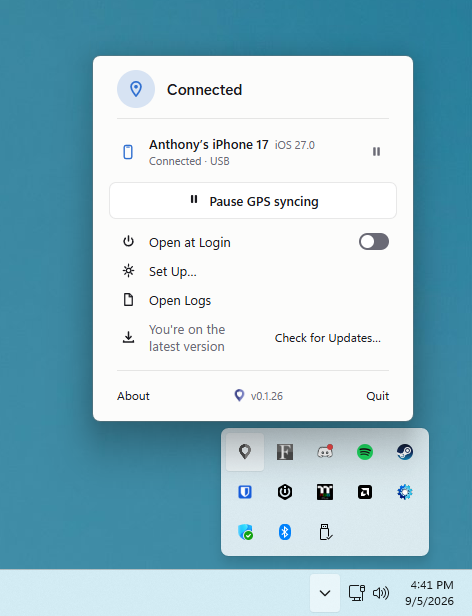
執行安裝程式。GeoSpoof GPS 沒有視窗,它常駐在時鐘旁邊的通知區域,第一次執行時會開啟設定精靈。
- 看不到圖釘圖示嗎?按一下工作列上的箭號來顯示隱藏的圖示。
安裝 Apple 的裝置服務
Windows 透過 Apple 的裝置服務與 iPhone 通訊,而這項服務不屬於 Windows。少了它,你的 PC 上的任何程式都看不到你的 iPhone,GeoSpoof GPS 和檔案總管都一樣。設定精靈中有「幫我安裝」按鈕;Windows 會先要求你授權,因為它會為 PC 上的所有使用者安裝。
- 想自己執行?設定精靈會顯示確切的指令,你可以在 PowerShell 中執行。
- 請不要為此從 Microsoft Store 安裝「Apple 裝置」App。它在沙箱中執行,不會註冊這項服務,所以安裝後設定精靈仍會顯示缺少服務。iTunes 雖然包含這項服務,但安裝內容比你需要的多很多。
- 通常不需要重新啟動,安裝一完成,設定精靈就會繼續。如果之後仍看不到你的 iPhone,重新啟動 Windows 就能解決。
winget install --id Apple.AppleMobileDeviceSupport -e連接你的 iPhone
用傳輸線將 iPhone 接上 PC 並解鎖。有些傳輸線只能充電,所以如果沒有任何反應,請換一條傳輸線或另一個連接埠試試。
信任這部電腦
iPhone 詢問是否要信任這部電腦時,點一下「信任」並輸入密碼。這樣你的 PC 和手機才能互相通訊。
- 沒有出現提示?請保持手機解鎖,然後拔下再重新插上傳輸線。這個提示只會在螢幕解鎖時出現。
- 最後手段:「設定」▸「一般」▸「移轉或重置 iPhone」▸「重置」▸「重置定位與隱私權」,然後重新連接並點一下「信任」。
開啟開發者模式
在 iPhone 上開啟「設定」▸「隱私權與安全性」▸「開發者模式」,將它開啟,並依提示重新啟動。手機至少連接過電腦一次後,這個選項才會出現。
與這部 PC 配對
在設定精靈中按一下「配對」。這次一次性的安全交握,讓你的 PC 能驅動 iPhone 的 GPS。執行期間請保持手機解鎖並連接。
取得 Apple 的開發者映像檔
這是 Windows 專屬的步驟,每部 PC 只需要做一次。開啟 Apple 的下載頁面,用你一般的 Apple 帳號登入,找到最新版的 Xcode,並下載它的 .xip 檔案。然後回到設定精靈選擇該檔案,GeoSpoof GPS 會從中取出 iPhone 需要的 23 MB。
- 選最新版一定沒問題。你不需要配合 iOS 版本,但比 Xcode 16 舊的版本都無法使用,因為 Xcode 15 完全不包含這個映像檔。
- 檔案大約 2.8 GB,請耐心等候。如果檔案是空的,或下載提前中斷,GeoSpoof GPS 會提醒你重新下載,而不會莫名其妙地失敗。
- 擷取完成後,你就可以刪除下載的 Xcode,再也不用管它。
- 已經有開發者映像檔資料夾,或有之前準備好的 iPhone?設定精靈提供這兩種選項,所以你可以跳過下載。
讓它準備你的 iPhone
設定精靈會檢查手機並完成設定,通常一下子就好。如果 iPhone 從來沒有安裝過開發者映像檔,它會安裝 Apple 的映像檔;這需要與 Apple 往返通訊,可能要花一兩分鐘,所以請保持視窗開啟。
在 GeoSpoof 中挑選位置
像平常一樣在 iPhone 上的 GeoSpoof App 中設定位置。只要 iPhone 能透過傳輸線、同一個 Wi-Fi 網路或熱點連到你的 PC,它的系統層級 GPS 就會跟著變更並保持一致。
- 你可以拔掉傳輸線,但連線必須維持。設定 GPS 的是 PC 應用程式。
- 要出門但不帶 PC?在位置生效時關閉開發者模式,位置就會保留下來。之後若要變更,請重新開啟開發者模式、重新啟動 iPhone,然後再次連接。
如果 Windows Defender 詢問網路存取
請允許,並保持勾選「公用網路」。GeoSpoof GPS Agent 會在區域網路上等待你的 iPhone 連線,而 Windows 會把大多數家用 Wi-Fi 標示為公用網路,所以這才是關鍵的勾選項目。這只會影響無線連線:透過 USB 時,它會經由 Apple 的服務連到你的手機,完全不經過防火牆,所以封鎖它只會讓你只能使用傳輸線,而不會讓任何功能故障。
如果它看不到你的 iPhone
手機已接上並在充電,連接時 Windows 也發出提示音,但設定精靈仍卡在「連接你的 iPhone」,這幾乎都是因為缺少 Apple 的裝置服務。Windows 偵測到裝置,不代表它能與裝置通訊。請回到步驟 2。